Windows 10/11 x64 · Бесплатно
Wolf Rank
Позиции сайтов и частотность запросов
Проверяйте позиции и частотность, возвращайтесь к любой сохранённой дате и готовьте отчёты. Проекты и история остаются на вашем компьютере.
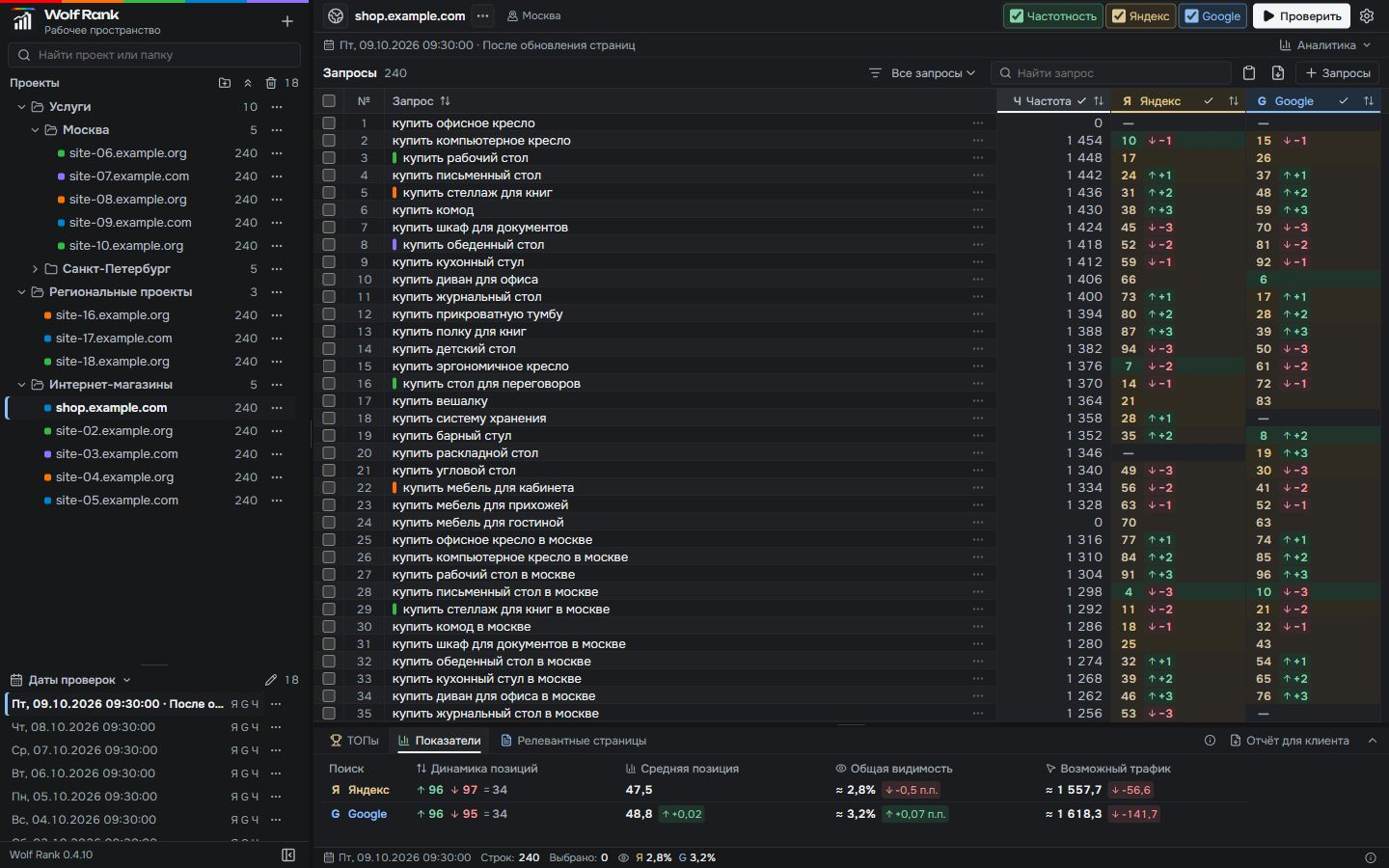
Настоящий интерфейс с демонстрационными сайтами, запросами и результатами. Нажмите на снимок, чтобы рассмотреть детали.
Как начать
Установите и подключите сервис
Скачайте установщик Windows. В «Настройки → Сервисы» укажите собственный API-аккаунт и включите нужный источник.
Добавьте или перенесите проекты
Создайте проект с запросами либо импортируйте папку архива TopSite. Проверьте домены, географию и параметры Wordstat.
Запустите проверку и сохраните отчёт
Выберите столбцы и нажмите «Проверить» вверху проекта — появится новая дата. Для добивки откройте нужный отчёт и повторите отдельные ячейки.
Внутри программы
Рассмотрите возможности
Позиции, частотность и история проверок. Каждый снимок можно открыть крупнее.
Позиции и аналитика
Цветные позиции, ТОПы и страницы сайта — без переключения между отдельными рабочими окнами.
Позиции и показатели
Запросы, частотность, изменения позиций и сводка по двум поисковикам в одном рабочем окне.
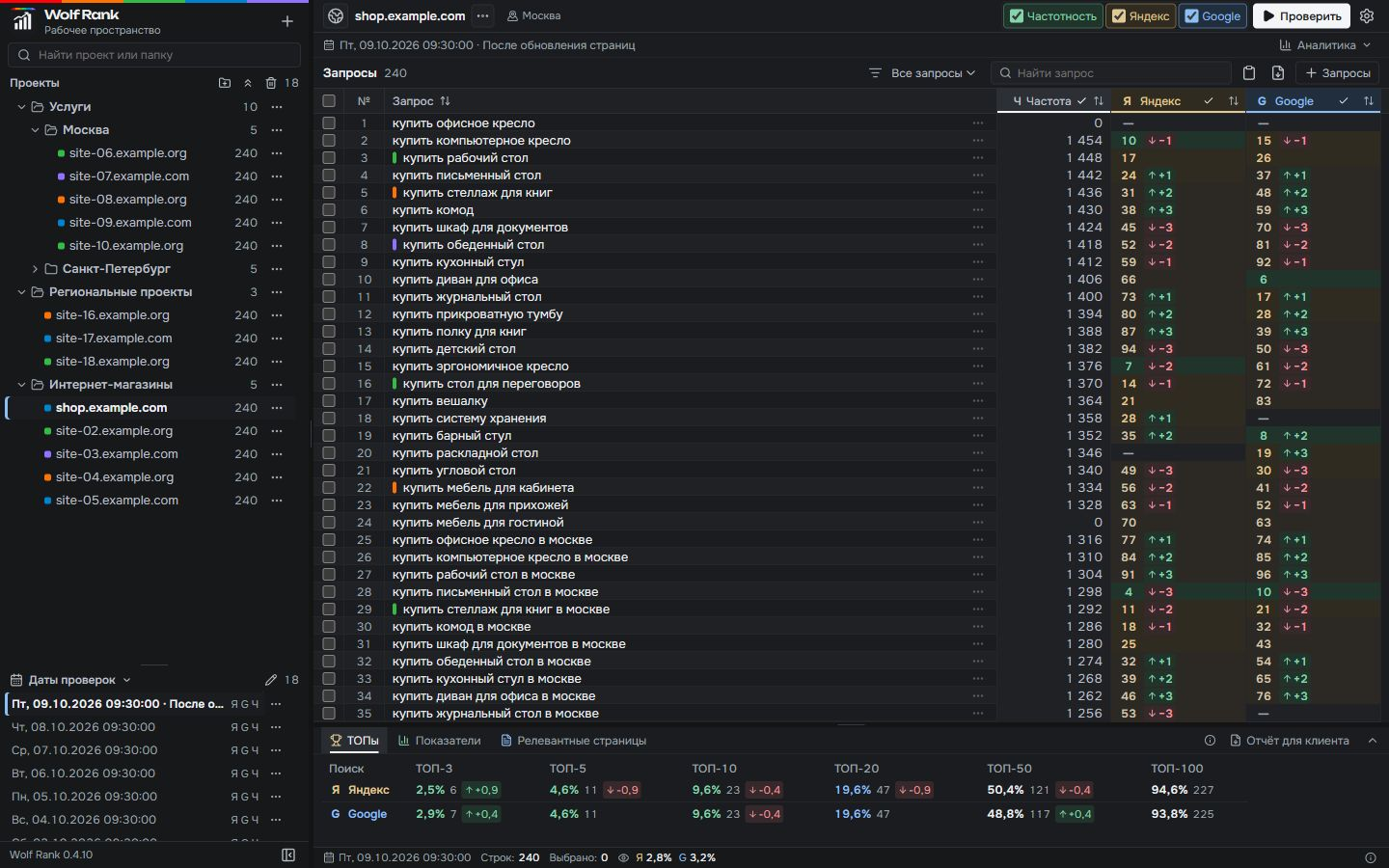
От ТОП-3 до ТОП-100
Доля и количество запросов в каждом диапазоне, цветная динамика и сравнение с предыдущей проверкой.
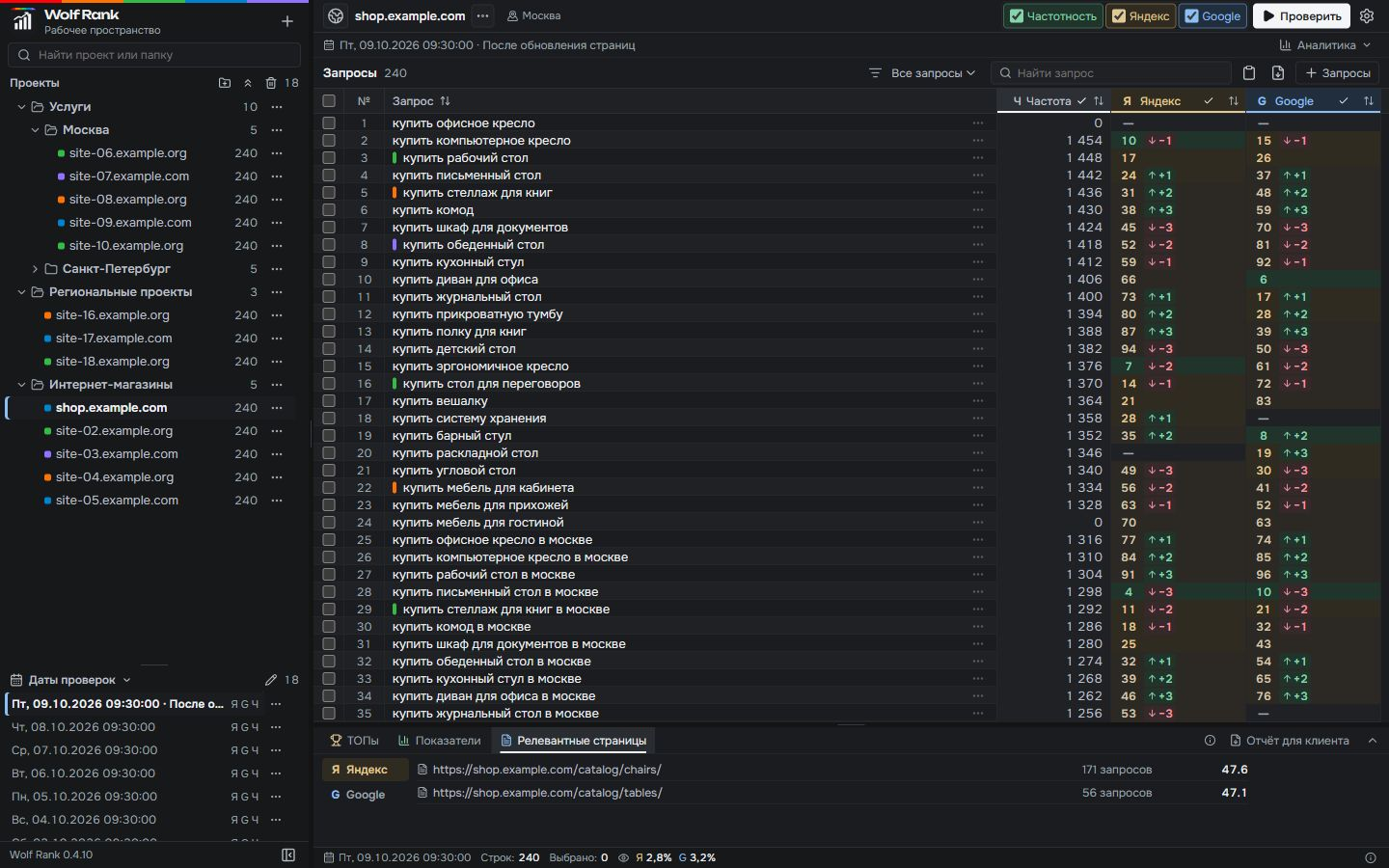
Релевантные страницы
Найденные страницы сайта и запросы, которые приводят на каждую из них.
Настройки проектов
Домены, география, частотность и источники под задачи каждого сайта.
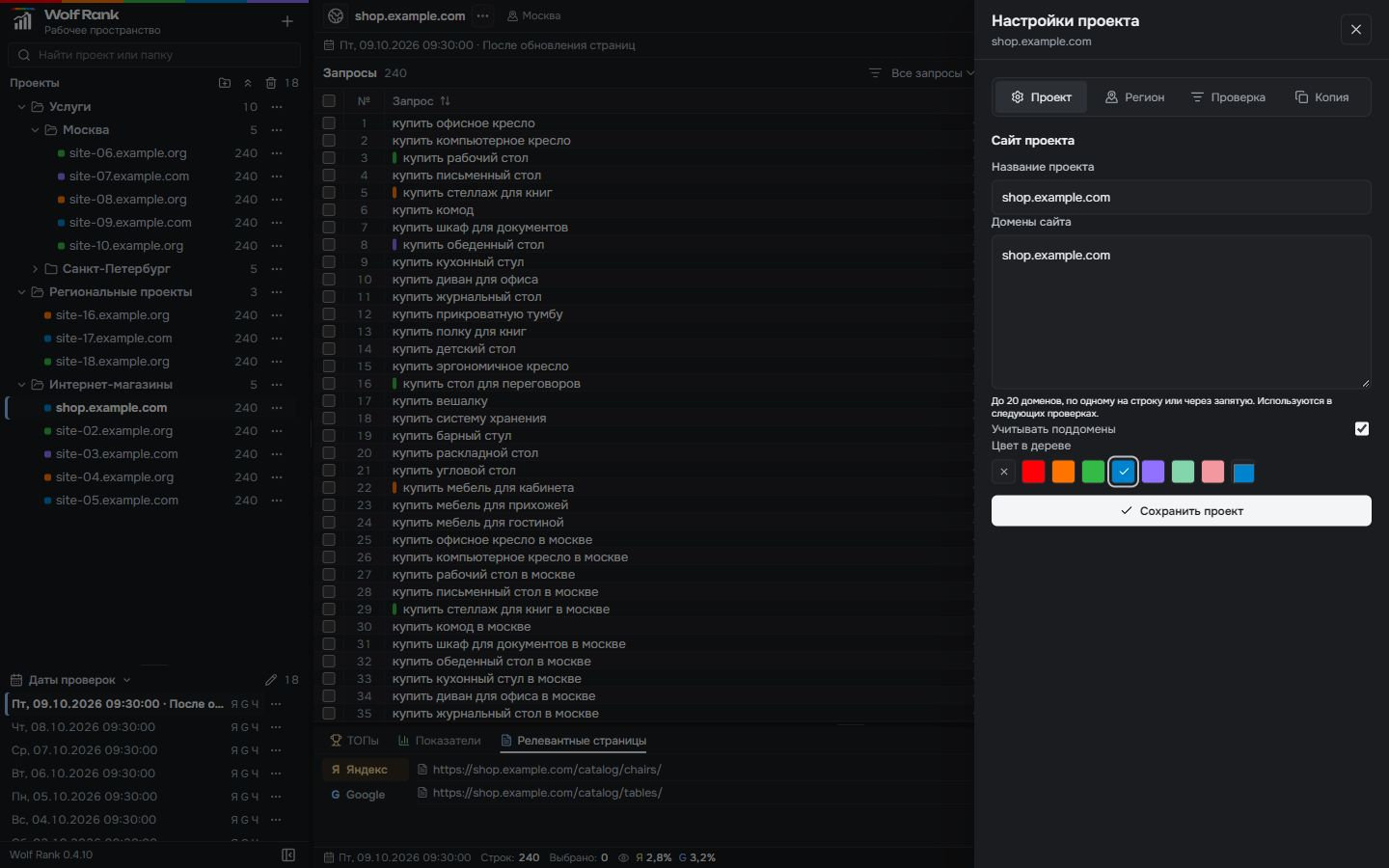
Домены и цвет проекта
Название, основной сайт и дополнительные домены, учёт поддоменов и цвет в дереве проектов.
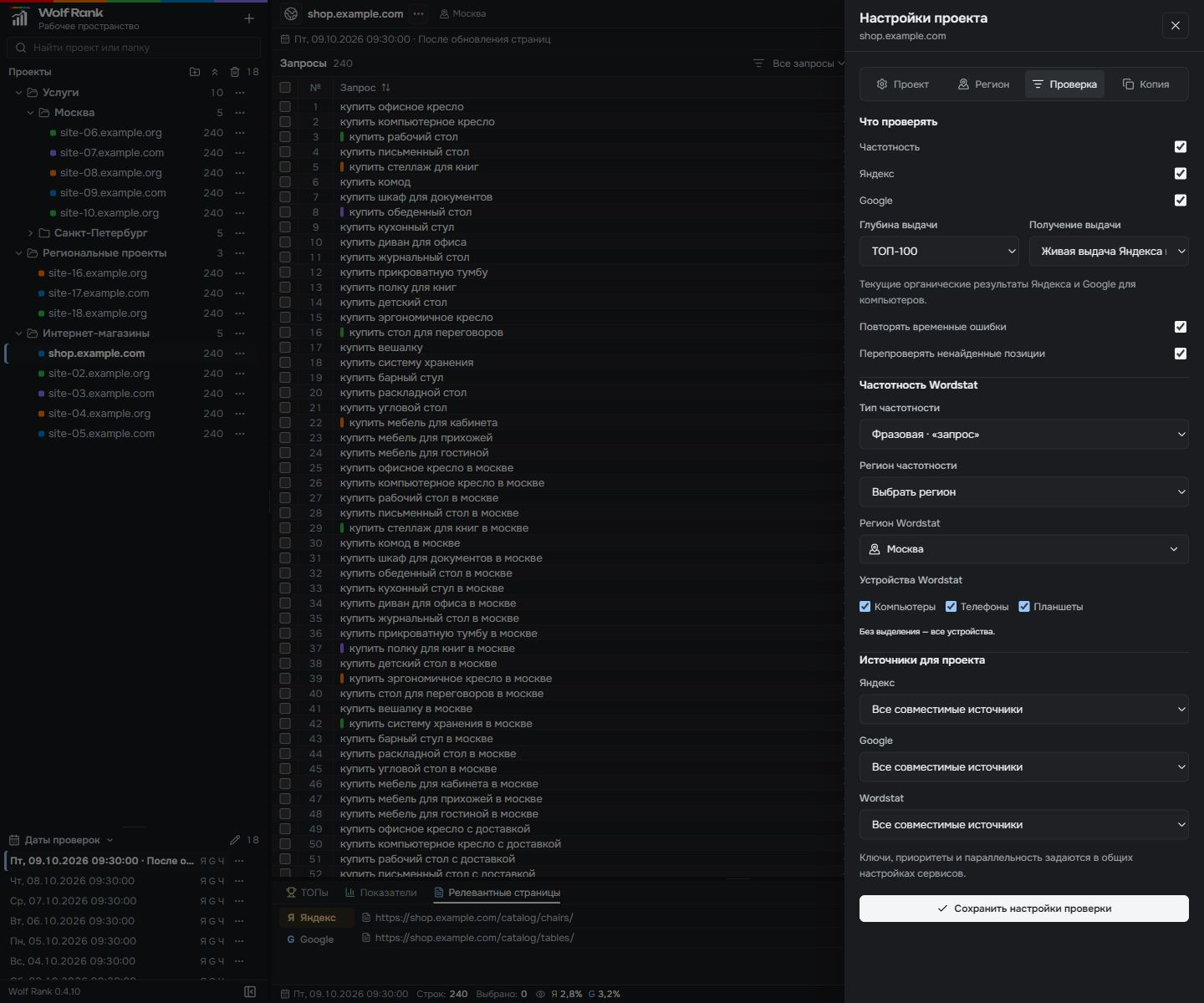
Проверка и Wordstat
Глубина, тип выдачи, фразовая или точная частотность, регионы, устройства и источники каждого проекта.
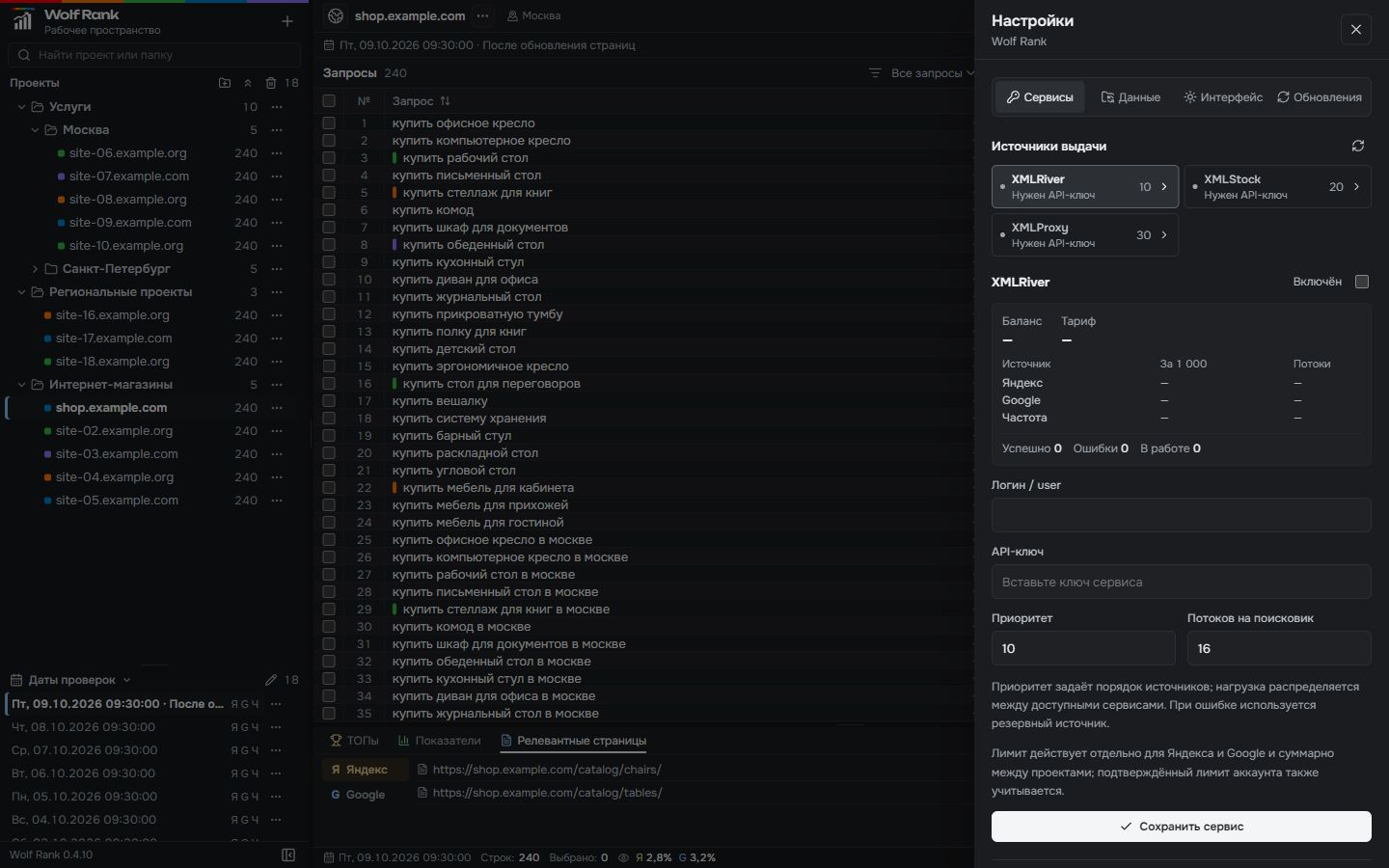
Сервисы и потоки
Подключение своего аккаунта, приоритеты источников и ограничение потоков для каждого поисковика.
Работа и импорт
Настройка интерфейса, импорт архивов и обмен проектами между компьютерами.
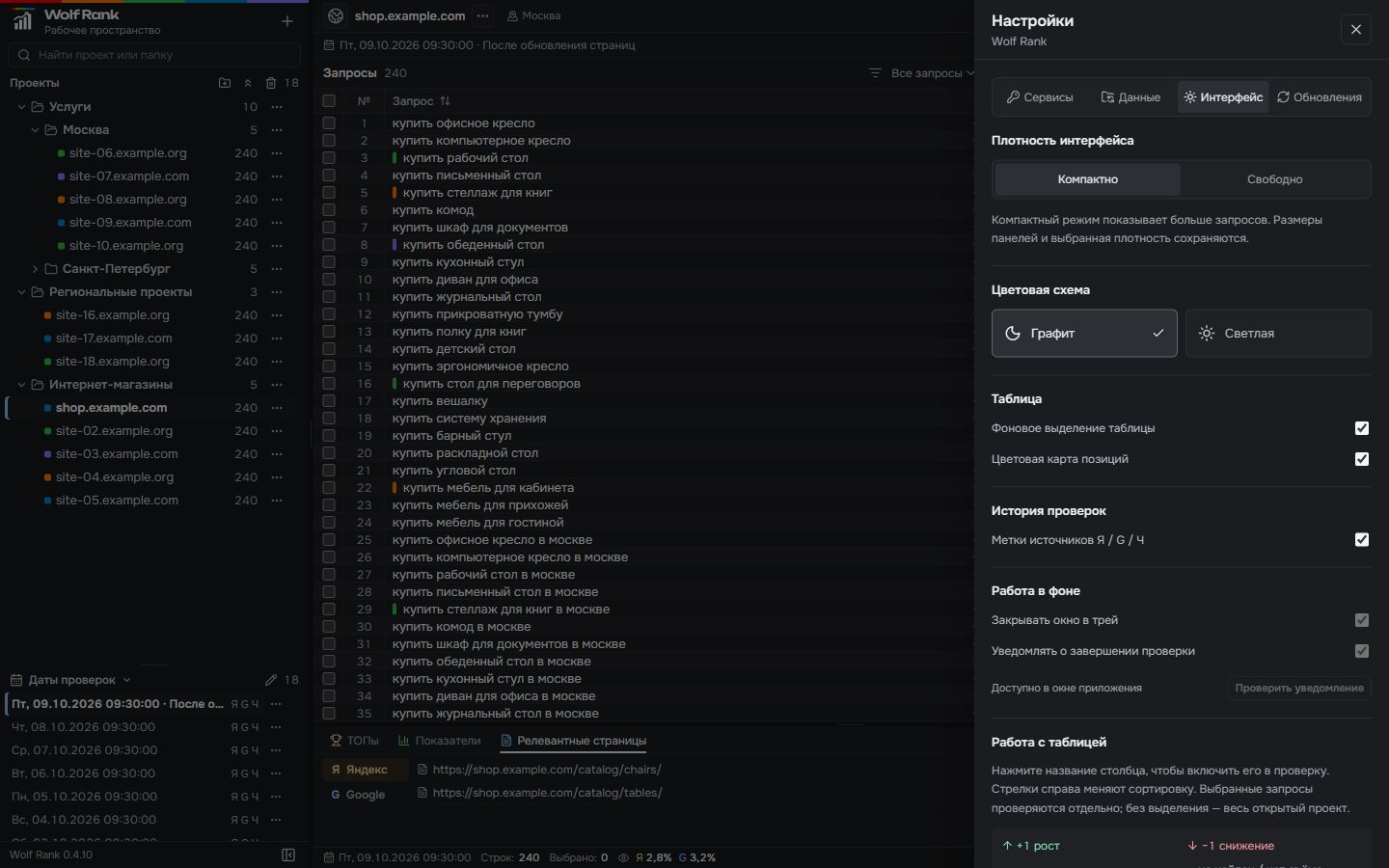
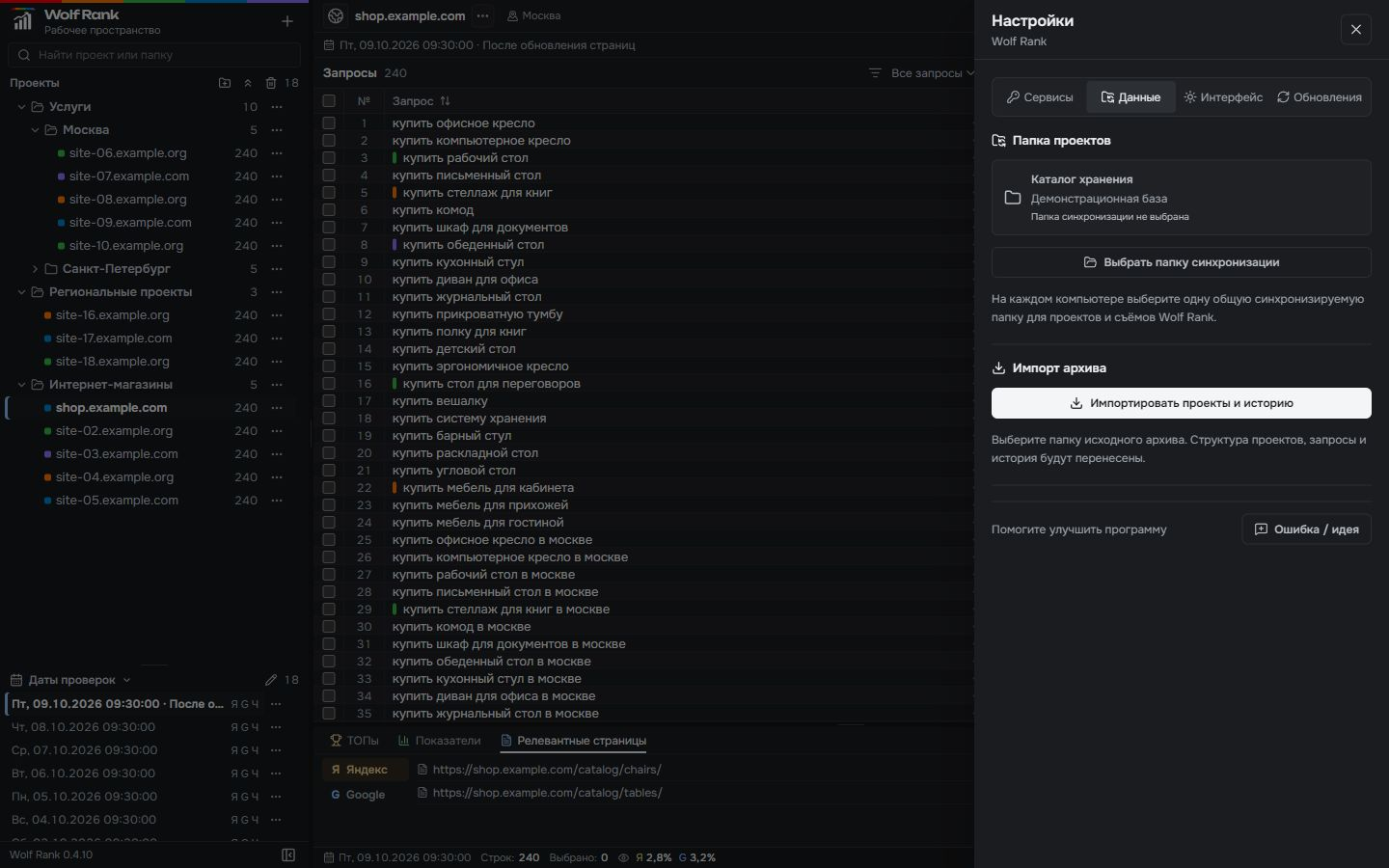
Интерфейс версии 0.4.10.
Возможности программы
Проекты в своей структуре
Создавайте папки, распределяйте проекты и находите их по названию. Настройки проверки сохраняются отдельно для каждого проекта.
Позиции Яндекса и Google
Выберите живую выдачу или Яндекс Search API. Укажите регион и глубину. Таблица показывает позицию, найденную страницу и изменение результата.
Частотность Wordstat
Настройте режим частотности, один регион и устройства. Двойной щелчок обновляет частотность выбранного отчёта отдельно от позиций.
История и добивка отчётов
Основная проверка создаёт дату, добивка меняет выбранный отчёт. Известные результаты невыбранных каналов сохраняются с исходной датой.
Перенос архива TopSite
Выберите папку данных и перенесите проекты с историей. Исходные файлы читаются без изменений; неподтверждённые настройки требуют уточнения.
Отчёты для работы и клиента
Сохраните выбранные строки в CSV или подготовьте HTML-отчёт. Его можно распечатать в PDF средствами браузера.
Светлая тема и графит
Меняйте оформление, плотность таблицы и размеры панелей. Поиск, фильтры и выбранная дата помогают работать с большим списком запросов.
Проверки продолжаются в трее
В Windows закрытие окна может сворачивать программу в трей. Уведомления и это поведение можно отключить в настройках.
Практическая инструкция
От первого запуска до отчёта
Выберите нужный раздел: подключение сервисов, перенос проектов или повседневная работа.
Установка и первый запуск
Начните с установщика для Windows 10/11 x64. Программа устанавливается для текущего пользователя.
Скачайте установщик
Используйте кнопку «Скачать для Windows» на этой странице. Запустите файл WolfRank-Setup и завершите установку.
Откройте Wolf Rank
Запустите программу через ярлык рабочего стола или меню «Пуск». WebView2 нужен для отображения интерфейса; установщик предусматривает его установку.
Подготовьте API или архив
Для новых проверок нужен собственный API-аккаунт. Импорт сохранённого архива не требует покупки нового съёма.
Подключение API-сервисов
API-ключ вводится в приложении. Демо на странице не требует аккаунта и не выполняет реальные проверки.
Откройте «Настройки → Сервисы»
Выберите источник. Введите логин / user и API-ключ. Включите сервис и сохраните настройки.
Выберите подходящий источник
Тип выдачи задаётся отдельно в настройках проверки проекта.
- XMLRiver и XMLStock: живая выдача Яндекса и Google.
- XMLProxy: Яндекс Search API.
- XMLRiver: частотность Wordstat.
Проверьте состояние и лимиты
Обновите балансы и состояние сервисов. Задайте приоритет и параллельность с учётом доступных каналов своего аккаунта. Потоки Яндекса и Google у XMLRiver и XMLStock независимы; Wordstat у XMLRiver использует отдельный поток.
Проекты, запросы и папки
Соберите удобную структуру до первой проверки. Один проект может проверять несколько целевых доменов.
Создайте проект
Нажмите плюс над списком проектов. Укажите домен и название. Выберите географию и папку. Нажмите «Создать и добавить запросы».
Добавьте поисковые запросы
Вставьте свой список в окне добавления запросов. Позже используйте плюс над таблицей. Двойной щелчок по тексту открывает редактор.
Создайте и заполните папку
Значок папки с плюсом создаёт папку верхнего уровня. В меню существующей папки есть «Создать вложенную папку». В меню проекта выберите «Переместить в папку».
Импорт проектов из TopSite
Выбирайте папку архива, а не отдельный файл. Сохраните исходную структуру папок и настройки рядом со снимками.
Откройте импорт
Перейдите в «Настройки → Данные» и нажмите «Импортировать проекты и историю». В системном окне выберите папку.
Выберите правильный уровень
Для полного переноса выберите общую папку данных, внутри которой находится Projects.
- Projects содержит проекты и снимки .dat.
- Соседняя Drafts тоже импортируется, если выбрана общая папка.
- Если выбрана сама Projects, Drafts можно импортировать отдельным запуском.
Сохраните файлы профиля
Не выбирайте .dat или .ini по одному. Оставьте _order.ini и _settings.ini рядом с архивом: они помогают восстановить порядок и подтверждённые настройки.
Дождитесь результата
Импорт выполняется в фоне и показывает прогресс. После завершения просмотрите итог и предупреждения. Для продолжения остановленного импорта снова выберите ту же папку.
География и целевые домены
География влияет на позиции. Домены определяют, какие сайты программа ищет в полученной выдаче.
Уточните географию
Нажмите регион рядом с названием проекта. Выберите регион Яндекса, страну и при необходимости город Google. Поиск работает по названию и ID.
Настройте домены
Откройте «Настройки проекта → Проект». В поле «Домены сайта» допускаются до 20 доменов, по одному на строку или через запятую.
Выберите поддомены
Переключатель «Учитывать поддомены» применяется ко всему списку. В выдаче выбирается первая позиция любого целевого домена.
Запуск проверки
Настройки сохраняются отдельно для проекта. Перед запуском проверьте географию и выбранные столбцы.
Задайте параметры проекта
В «Настройки проекта → Проверка» выберите глубину 10, 30, 50 или 100. Укажите живую выдачу либо Яндекс Search API.
Выберите, что снимать
Переключатели «Частотность», «Яндекс» и «Google» находятся рядом с запуском. Выделите строки для частичного съёма; без выделения проверяется весь активный список проекта.
Нажмите «Проверить»
Кнопка вверху проекта создаёт новую дату отчёта. Проверяются выбранные каналы. Если канал выключен, его известные результаты сохраняются с исходной датой в подсказке ячейки.
Перепроверка, ошибки и остановка
Добивка обновляет выбранный отчёт без новой даты. Новую дату создаёт основная кнопка «Проверить» вверху проекта.
Перепроверьте одну ячейку
Откройте нужную дату и дважды щёлкните по позиции или частотности. В меню строки доступны команды перепроверки Яндекса, Google и частотности. Изменится только выбранная ячейка этой даты.
Повторите ошибочные результаты
У выбранной даты с ошибками доступна команда повтора ошибок. Она добивает подходящие ошибочные ячейки в том же отчёте. Успешные ячейки заново не запрашиваются.
Используйте очередь
При работающей проверке отдельные запросы этого проекта добавляются в очередь. Смежные задания с одинаковыми настройками могут объединяться в один запуск.
Остановите проверку
Нажмите «Стоп». Очередь проекта очищается, активная проверка отменяется. Уже полученные результаты остаются. При остановке нового съёма невыполненные ячейки выбранных каналов явно остаются непроверенными.
Настройка частотности Wordstat
Выберите режим, который соответствует вашей задаче. Частотность можно получать без проверки позиций.
Откройте параметры Wordstat
Перейдите в «Настройки проекта → Проверка → Частотность Wordstat». Общая частотность используется по умолчанию.
Выберите режим
Фразовая частотность фиксирует состав запроса. Точная учитывает формы слов. Для обеих доступны варианты с фиксированным порядком.
Укажите регион и устройства
Используйте регион Яндекса проекта, все регионы либо один выбранный регион. Без выделенных устройств проверяются все устройства.
Запустите только частотность
Оставьте включённой «Частотность» и отключите столбцы позиций. Для одной фразы дважды щёлкните по её частотности.
История, показатели и отчёты
Дата в левой панели открывает сохранённый отчёт. Добивка меняет результаты этой даты; редактирование настроек проекта само по себе историю не переписывает.
Выберите дату
Откройте проект и нажмите нужную дату. В её меню можно добавить подпись или заметку, а также переместить отчёт в корзину.
Посмотрите динамику
Рост выделяется зелёным, снижение — красным; направление дополняется знаком. Нижние вкладки показывают ТОПы, показатели и релевантные страницы.
Сохраните CSV
Нажмите значок экспорта над таблицей. Выберите «Простой» или «Подробный», затем «Сохранить CSV». При выделении строк выгружаются они; иначе применяется текущий фильтр и сортировка.
Подготовьте отчёт клиенту
Нажмите «Отчёт для клиента» в нижней панели. Сохранённый HTML можно открыть в браузере и распечатать в PDF.
Светлая тема, графит и плотность
Настройте рабочее окно под экран и размер списка. Выбор оформления не меняет данные проекта.
Выберите тему
Откройте «Настройки → Интерфейс → Цветовая схема». Доступны «Графит» и «Светлая».
Настройте плотность
В разделе «Плотность интерфейса» выберите «Компактно» или «Свободно». При необходимости сверните боковую панель, график или нижнюю сводку.
Отрегулируйте панели
Перетащите разделители дерева, дат и нижней панели. Поиск проектов, фильтры запросов и сортировка помогают найти нужные строки.
Хранение и синхронизация
Рабочая база локальная. Папка обмена проектами и съёмами настраивается отдельно.
Посмотрите каталог базы
Откройте «Настройки → Данные». В «Каталог хранения» показана фактическая папка рабочей базы.
Подключите общую папку
Нажмите «Выбрать папку синхронизации». На другом компьютере выберите ту же папку, синхронизируемую вашим облачным клиентом.
Проверьте состояние обмена
После проверки или добивки дождитесь передачи файлов облачным клиентом. Завершённые отчёты, в том числе частичные после остановки или ошибки, и исправления ячеек участвуют в обмене. Ошибку синхронизации можно прочитать в разделе «Данные».
Работа в трее и выход
В Windows программа может продолжать проверку при скрытом окне. Полное завершение — отдельная команда.
Сверните окно
При включённой настройке крестик скрывает Wolf Rank в трей. Двойной щелчок по значку возвращает окно.
Настройте уведомления
В «Настройки → Интерфейс» можно отключить сворачивание в трей и сообщения о завершении. Показ сообщений также зависит от настроек Windows.
Завершите программу
Выберите «Выйти» в меню значка. Перед ручной заменой установленной программы дождитесь полного завершения приложения.
Перед началом
- Доступный выпуск предназначен для Windows 10/11 x64. Сборка для macOS пока не опубликована.
- Программа бесплатна. Новые позиции и частотность получают внешние API-сервисы, которые оплачиваются по их собственным тарифам.
- Для сравнения используйте одинаковую географию и параметры выдачи. Разные источники могут возвращать отличающиеся результаты.
- Неподдерживаемые настройки архива не подменяются догадкой. Несколько регионов Wordstat не объединяются в один запрос.
Вопросы
и ответы
Да. Скачивание и использование программы бесплатны. Платные API-сервисы для новых проверок подключаются отдельно через собственные аккаунты.
XMLRiver и XMLStock получают живую выдачу Яндекса и Google; их потоки поисковиков раздельные. XMLProxy работает с Яндекс Search API. Частотность Wordstat доступна через XMLRiver. Параллельность учитывает настройку и доступные каналы выбранного сервиса.
Откройте «Настройки → Данные → Импортировать проекты и историю» и выберите папку данных, содержащую Projects. Соседняя Drafts тоже переносится. Если выбрать саму Projects, Drafts нужно импортировать отдельно. Файлы .dat и .ini по одному выбирать не требуется.
Переносятся структура проектов, запросы и сохранённые проверки. Поддерживаемые параметры исходного профиля восстанавливаются, существующие настройки проекта сохраняются. Неподтверждённую географию нужно уточнить вручную.
Да. Откройте нужную дату и дважды щёлкните по позиции Яндекса, Google или частотности. Добивка и повтор ошибок обновляют выбранный отчёт без новой даты. Во время другого съёма проекта отдельные запросы добавляются в очередь.
Очередь проекта очищается, выполняющаяся проверка отменяется. Полученные результаты остаются. В новой дате невыполненные ячейки выбранных каналов отмечаются как непроверенные, без подстановки старых значений. Известные результаты невыбранных каналов сохраняются.
Откройте «Настройки проекта → Проверка → Частотность Wordstat». Выберите общую, фразовую или точную частотность. Для фразовой и точной доступны варианты с фиксированным порядком слов.
География исходного проекта могла отсутствовать или не распознаться. Выберите регион Яндекса и географию Google в настройках проекта. Для Wordstat можно отдельно задать один регион или все регионы.
Откройте нужную дату и нажмите значок экспорта у таблицы. Выберите простой или подробный CSV. Кнопка «Отчёт для клиента» сохраняет HTML для просмотра и печати в PDF.
Команда «В корзину» скрывает проект, папку или дату проверки. Откройте корзину в панели проектов и восстановите нужный элемент. Локальная корзина не синхронизируется между компьютерами.
Каталог базы показан в «Настройки → Данные». Общая папка синхронизации передаёт проекты, завершённые отчёты и исправления ячеек. Частичные отчёты после остановки или ошибки тоже поддерживаются. Рабочая SQLite в эту папку не переносится.
При включённом сворачивании крестик убирает программу в трей. Для полного завершения выберите «Выйти» в меню значка. Настройка находится в разделе «Интерфейс».
Текущий выпуск
Что изменилось в 0.4.12
- Если сервис не ответил вовремя, Wolf Rank автоматически повторяет запрос с паузой после основной очереди — до двух дополнительных попыток. Это работает для Яндекса, Google и частотности при включённом повторе временных ошибок. В таблице видно ожидание повтора. Добивка сохраняется в той же дате проверки; кнопка «Стоп» отменяет ожидание и повторы.
Wolf Rank
Следите за позициями проектов
Добавьте сайт и запросы, настройте регион и начните проверку.