Как перенести данные с iPhone на iPhone и проверить результат
Перенести данные со старого iPhone на новый можно через «Быстрое начало», копию iCloud или компьютер. Выберите один способ и пройдите шесть шагов ниже. Если отдельные приложения не установились, восстановите их после переноса данных.
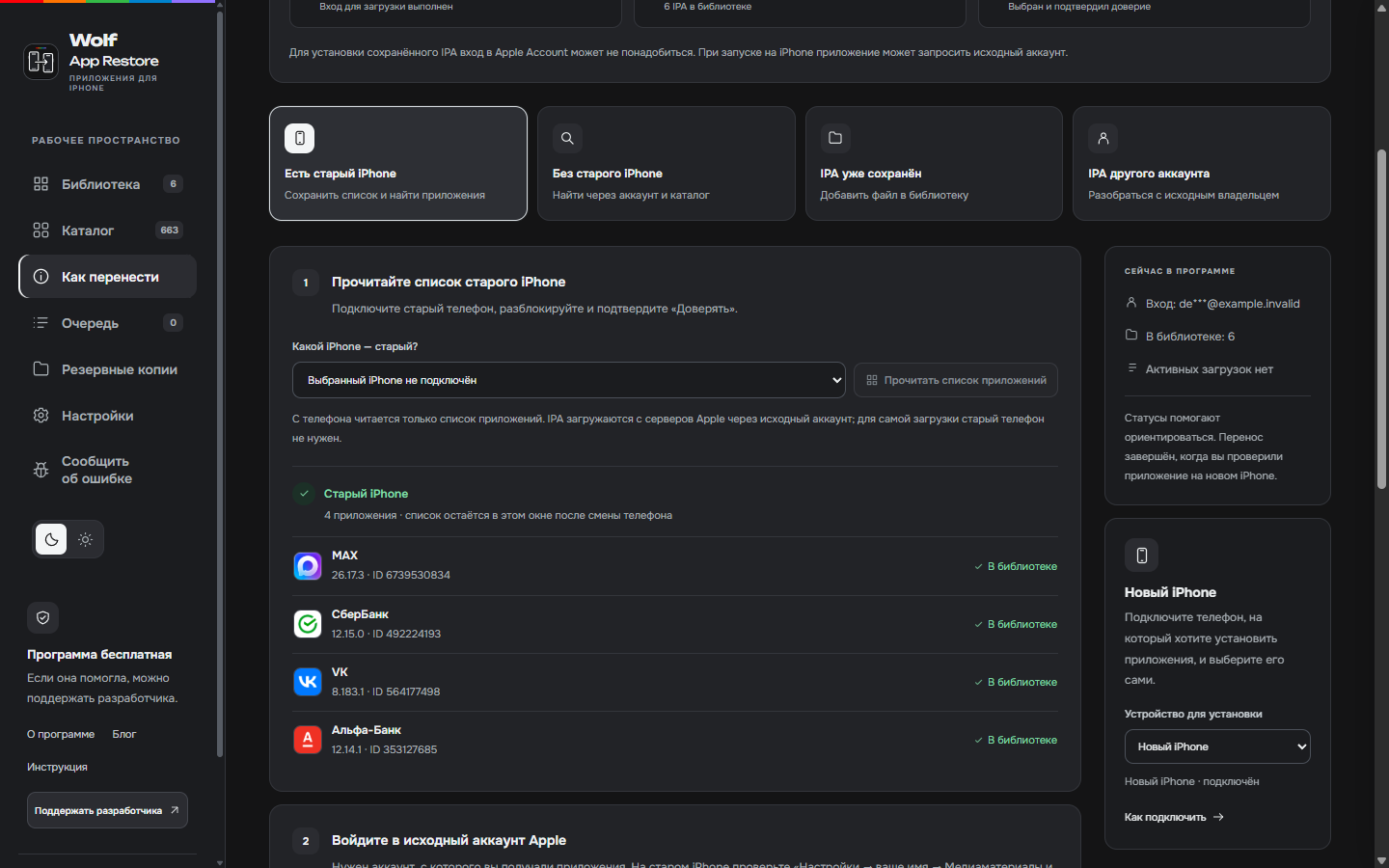
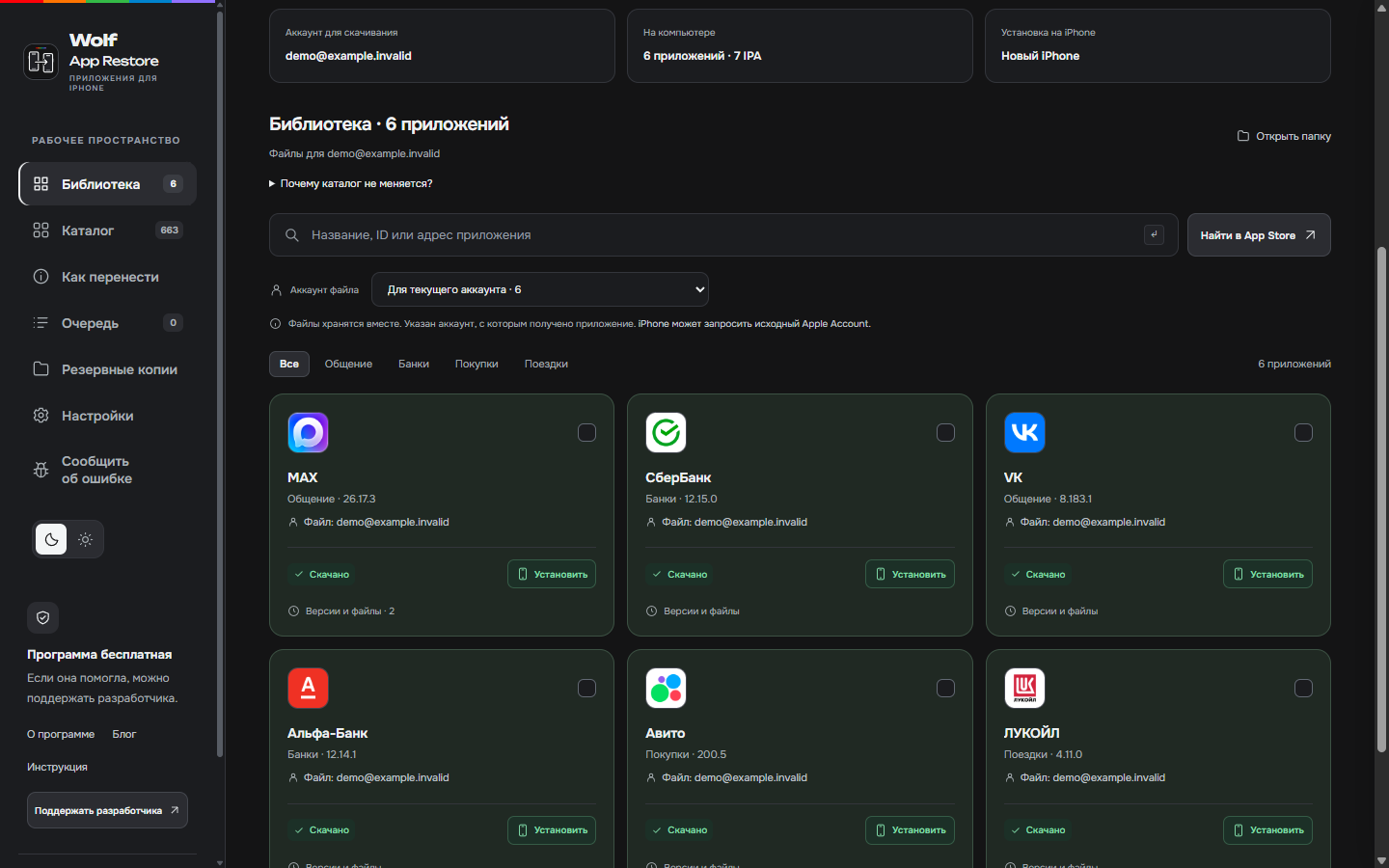
На весь экран ↗Wolf App Restore 0.1.21 · Восстановление приложений. Фотографии и контакты переносите способами Apple из инструкции.
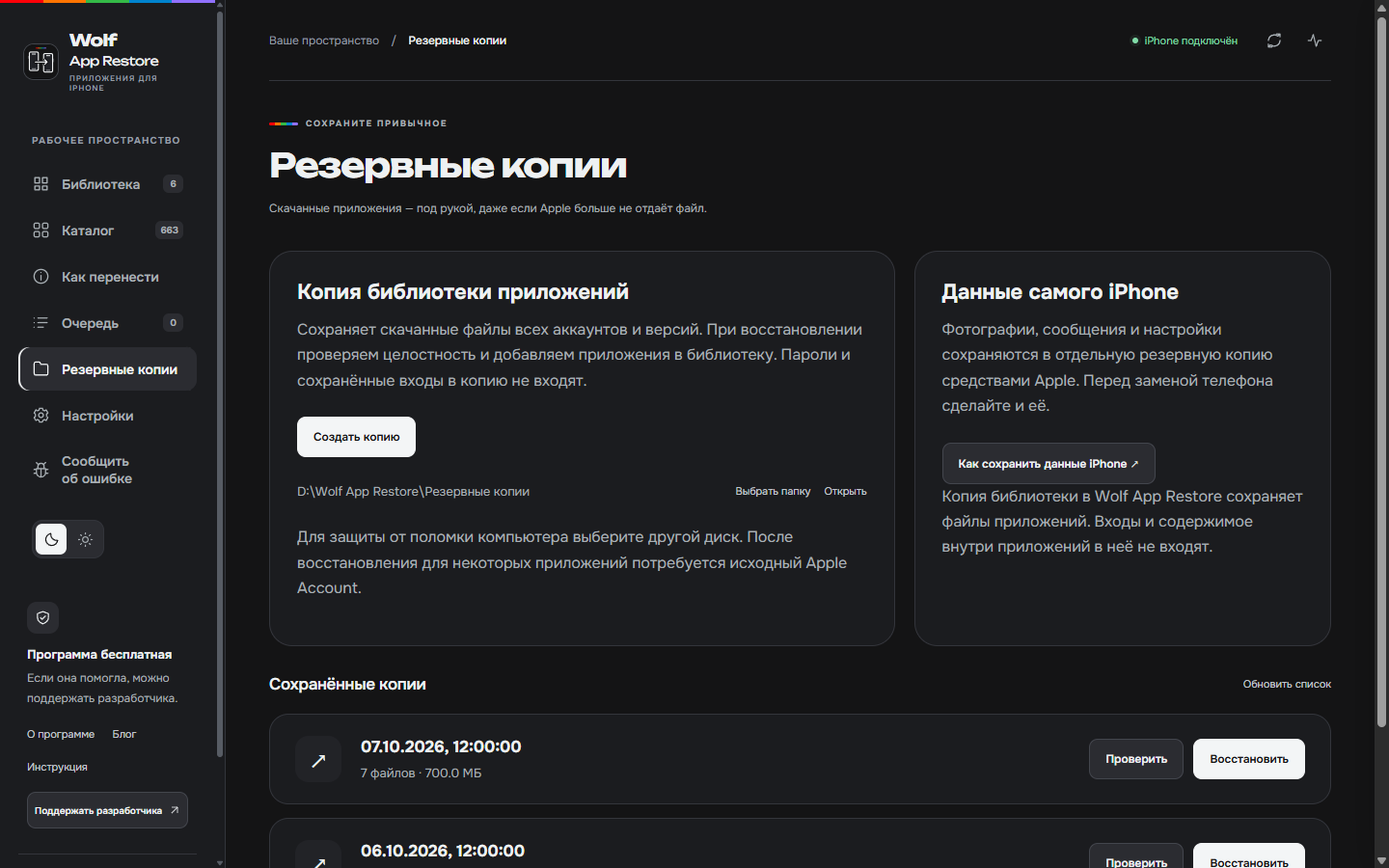
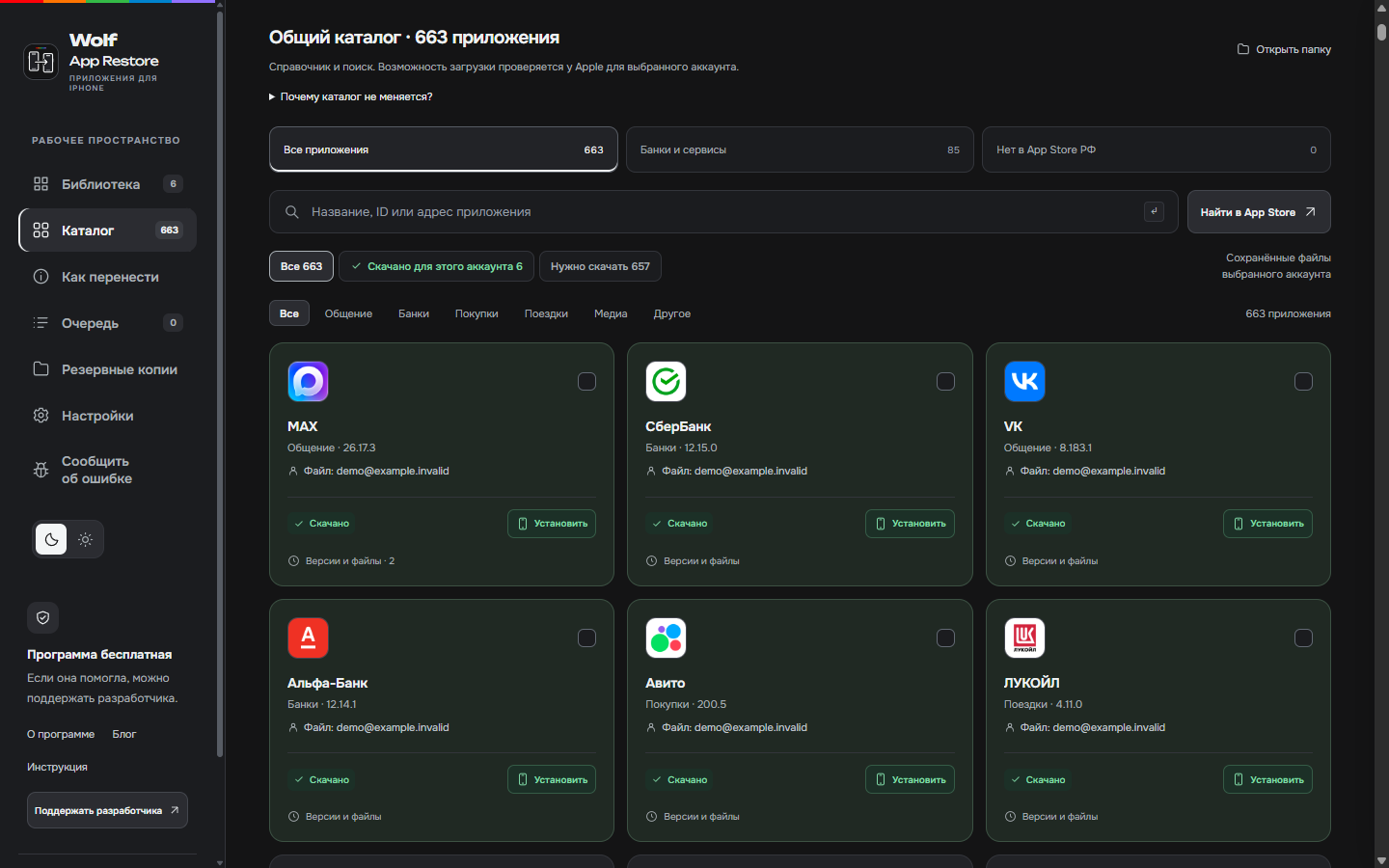
На снимках — разделы программы и учебные примеры.
1. Сохраните данные и проверьте доступ к аккаунту
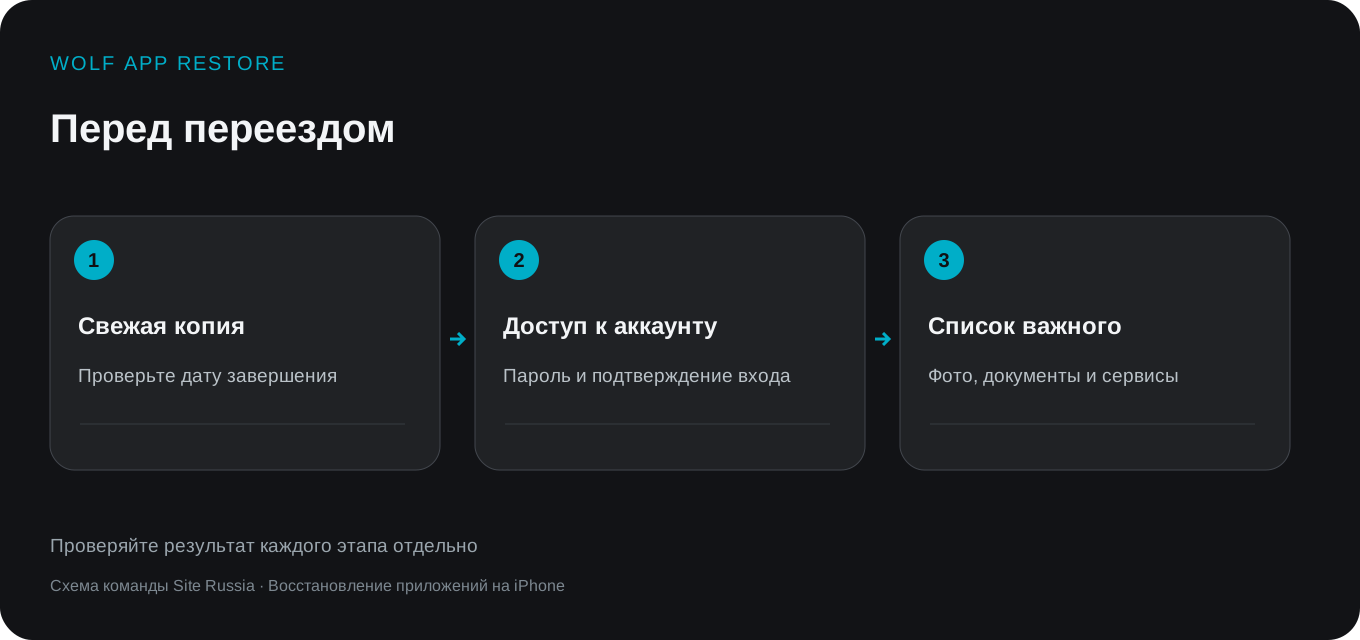
Сделайте свежую резервную копию старого iPhone и проверьте дату её завершения. Убедитесь, что знаете пароль Apple Account и можете получить код проверки.
1Для копии iCloud откройте настройки старого iPhone → своё имя → iCloud → «Резервная копия в iCloud».
2Нажмите «Создать резервную копию» и дождитесь завершения. Старый телефон пока не стирайте.
Подготовка: свежая копия, доступ к аккаунту и контрольный список важного.Что подготовить перед переносом
Сначала проверьте доступ к своему Аккаунту Apple. Нужны пароль и возможность подтвердить вход на доверенном устройстве либо по своему номеру. Не откладывайте эту проверку до момента, когда старый телефон уже стёрт.
Посмотрите объём занятой памяти на прежнем устройстве и свободное место на новом. Если объём отличается, решите заранее, что должно храниться локально. Фотографии с оптимизацией хранилища и скачанные фильмы могут занимать место по-разному.
Сделайте свежую резервную копию. Затем откройте сведения о ней и проверьте дату завершения. Запущенное копирование и завершённая копия — разные состояния. Если появилась ошибка, сначала устраните её, а потом начинайте переезд.
Проверьте, работает ли ваш номер для входящих сообщений. Это особенно полезно для банков и мессенджеров: установленная программа иногда просит повторно подтвердить вход. При замене SIM или eSIM учитывайте инструкции оператора.
Составьте короткий список самого важного. Запишите семейный фотоальбом, рабочую папку и приложение банка. После переноса вы проверите именно эти вещи, а не только красивую копию домашнего экрана.
2. Выберите способ переноса
Если старый iPhone рядом, а новый ещё не настроен, начните с «Быстрого начала». Для уже используемого телефона и нескольких файлов подойдёт выборочная передача.
Ситуация
Подходящий вариант
Что проверить заранее
Новый iPhone ещё не настроен, старый рядом
«Быстрое начало»
Wi-Fi, Bluetooth и питание
Старого телефона рядом нет, копия есть
Восстановление из iCloud
Нужный аккаунт и дата копии
Копия хранится на компьютере
«Устройства Apple» или Finder
Доступ к копии и её пароль
Новый телефон уже используется, нужны отдельные файлы
AirDrop или iCloud Drive
Где лежат исходники
Не установилось удалённое приложение
Отдельный перенос приложений
Доступный IPA и аккаунт-владелец
Какой способ переноса выбрать
Выбирайте способ по состоянию нового телефона и объёму задачи. Полная настройка устройства и добавление пары документов требуют разных действий.
Ситуация
Подходящий вариант
Что проверить заранее
Новый iPhone ещё не настроен, старый рядом
«Быстрое начало»
Wi-Fi, Bluetooth и питание
Старого телефона рядом нет, копия есть
Восстановление из iCloud
Нужный аккаунт и дата копии
Копия хранится на компьютере
«Устройства Apple» или Finder
Доступ к копии и её пароль
Новый телефон уже используется, нужны отдельные файлы
AirDrop или iCloud Drive
Где лежат исходники
Не установилось удалённое приложение
Отдельный перенос приложений
Доступный IPA и аккаунт-владелец
Начинать с покупки дополнительной программы обычно не требуется. Apple предлагает штатные способы полного переезда. Дополнительный инструмент нужен, когда появляется конкретная задача, которую обычная настройка не закрыла.
Так, Wolf App Restore работает с библиотекой приложений и установкой IPA. Он не заменяет резервную копию всего телефона. Для фотографий, контактов и настроек сначала выберите подходящий способ из таблицы.
Как перенести фото и файлы, если новый телефон уже настроен
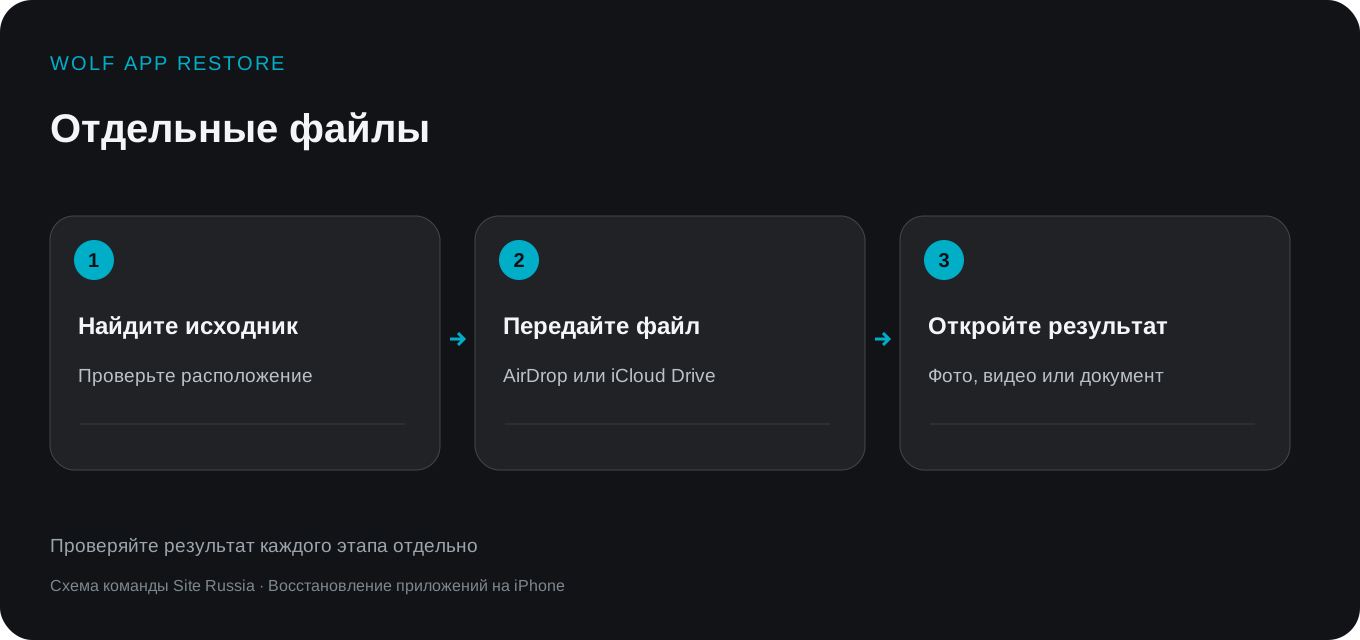
Для нескольких документов не обязательно повторять полную настройку. Сначала найдите исходники на прежнем устройстве. Папка «На моём iPhone» и папка iCloud Drive — разные места хранения.
AirDrop подходит для отдельной передачи между устройствами Apple. На принимающем телефоне проверьте настройки получения и подтвердите передачу. После этого найдите файл в приложении, куда его сохранила система. Настройки получения описаны в руководстве Apple по AirDrop.
В iCloud Drive проверьте вход в тот же аккаунт и дождитесь синхронизации. Наличие названия файла не всегда означает, что содержимое уже загружено локально. Откройте документ и убедитесь, что он читается. Расположения разобраны в инструкции Apple по поиску файлов.
Для фотографий сначала выясните, используется ли «Фото iCloud». Синхронизация медиатеки и восстановление из копии работают по-разному. Apple объясняет состав копий в руководстве о резервном копировании iCloud.
Наш практический способ проверки — открыть файлы разных типов. Выберите фото, короткое видео и документ. Если хотя бы один объект не открывается, выясните его исходное место хранения до удаления старых данных.
Проверка файлов: найти исходник → дождаться передачи → открыть на новом телефоне.
3. Запустите перенос выбранным способом
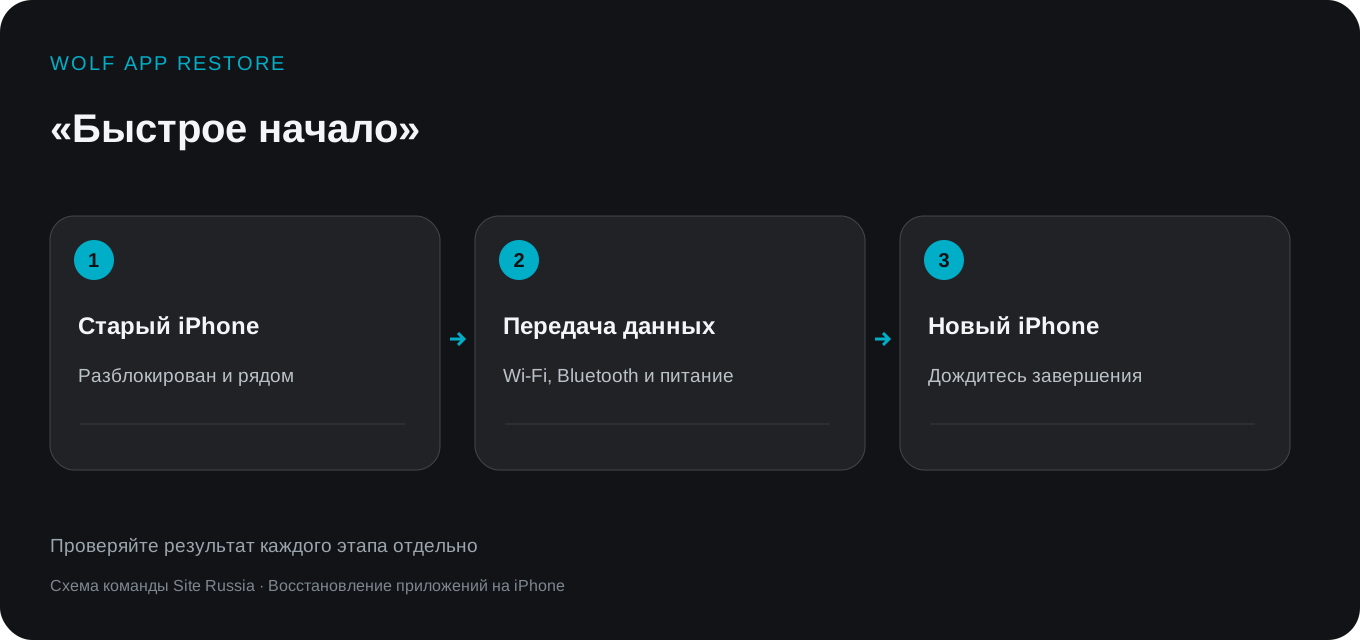
Для «Быстрого начала» разблокируйте старый iPhone и включите новый рядом с ним. На старом должны быть включены Bluetooth и подключение к Wi-Fi.
1Следуйте предложению настройки на старом iPhone и подсказкам обоих устройств.
2Когда появится выбор, перенесите данные напрямую со старого iPhone или загрузите из iCloud.
3Оставьте телефоны рядом и подключите к питанию до завершения. Подробности есть в инструкции Apple.
Прямой перенос: два устройства рядом, питание и проверка после завершения.Как перенести данные через «Быстрое начало»
Для прямого переноса положите разблокированный старый iPhone рядом с новым. На старом устройстве включите Bluetooth и подключитесь к Wi-Fi. Новый телефон должен находиться на этапе первоначальной настройки.
Следуйте подсказкам на экране. При выборе способа передачи можно загрузить сведения из iCloud или перенести их напрямую с прежнего устройства. При прямой передаче дождитесь окончания процесса на обоих телефонах.
Держите устройства рядом и подключите их к питанию. Если предложение настройки пропало, Apple рекомендует перезапустить оба устройства. Не начинайте одновременно другие изменения аккаунта или системы: это усложнит поиск причины сбоя.
Универсального времени ожидания нет. Объём данных и состояние сети различаются. Оценивайте процесс по сообщениям устройств, а не по чужому обещанию «всё за десять минут». Подробный порядок опубликован в инструкции Apple по «Быстрому началу».
После окончания откройте несколько важных объектов. Проверьте старую фотографию, недавний контакт и рабочую заметку. Если содержимое продолжает загружаться, оставьте телефон подключённым к сети и питанию.
Как восстановить новый iPhone из iCloud
1При первоначальной настройке нового iPhone выберите восстановление из копии iCloud.
2Войдите в Apple Account и выберите копию по имени устройства и дате.
3Если новый iPhone уже настроен, сначала сохраните его новые данные: для полного восстановления потребуется повторная настройка.
Этот вариант полезен, когда старое устройство недоступно, но сохранилась его резервная копия. Во время настройки нового телефона выберите восстановление из iCloud и войдите в нужный Аккаунт Apple. Затем выберите копию прежнего устройства.
Проверьте название телефона и дату копии. В одном аккаунте могут храниться копии нескольких устройств. Совпадение даты с вашим последним успешным копированием помогает избежать случайного восстановления старого состояния.
Если покупки выполнялись с разными аккаунтами, Apple может предложить войти в каждый из них. Пропущенный вход влияет на загрузку соответствующего контента. По возможности используйте собственные учётные записи и доступ к их подтверждению.
Фоновая загрузка продолжается после первого запуска телефона. Поэтому часть приложений некоторое время выглядит недоступной. Порядок восстановления и условия для уже настроенного устройства описаны в руководстве Apple по восстановлению из iCloud.
Не удаляйте старые фотографии ради освобождения облака во время переезда. Сначала выясните, включена ли синхронизация. Удаление из синхронизируемой медиатеки может отразиться на других устройствах.
Как перенести данные через компьютер
1Подключите старый iPhone к компьютеру, подтвердите доверие и создайте резервную копию.
2На новом iPhone при первоначальной настройке выберите «Восстановить с Mac или ПК с Windows».
3Подключите новый телефон к компьютеру с нужной копией и нажмите «Восстановить из копии».
4Выберите копию по дате и размеру. Для зашифрованной копии введите её пароль и дождитесь завершения.
На Windows используйте «Устройства Apple» или iTunes, если первого приложения нет. На Mac с Catalina 10.15 и новее — Finder; на более ранних системах — iTunes.
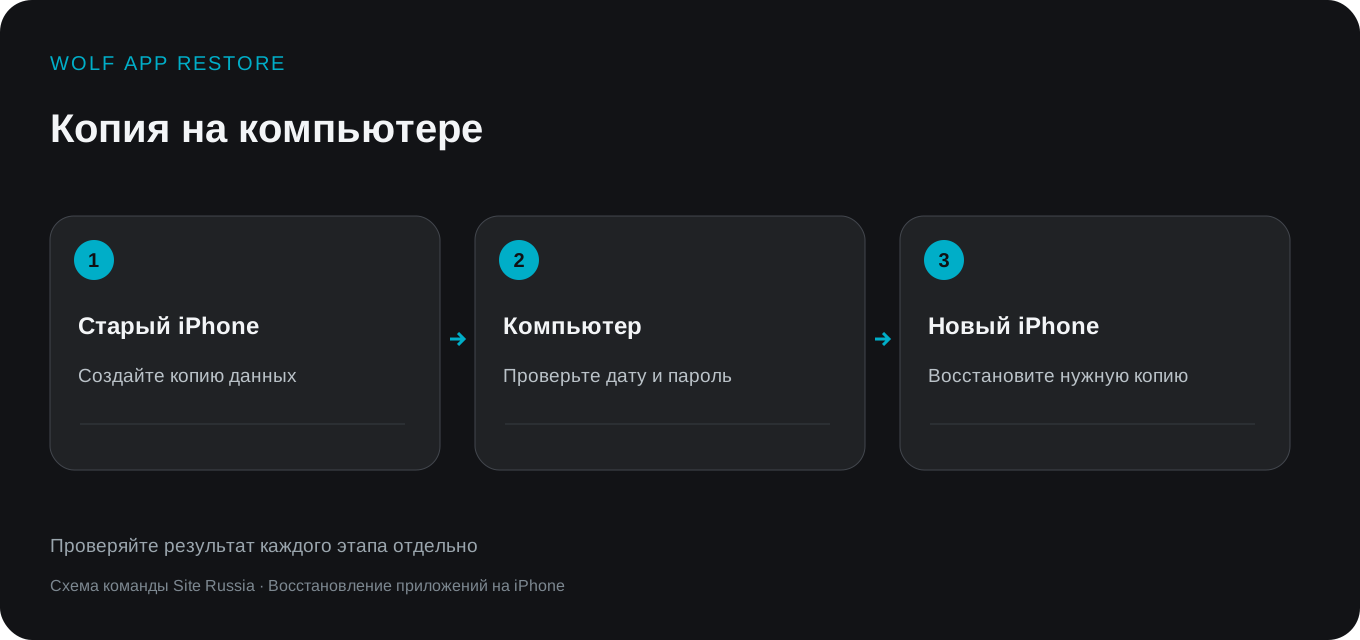
Подключите прежний iPhone кабелем, разблокируйте его и подтвердите доверие своему компьютеру. Создайте резервную копию и проверьте её завершение. Затем подключите новое устройство и выберите восстановление из нужной копии.
Если используете зашифрованную копию, сохраните её пароль. Такая копия может включать сохранённые пароли и другие дополнительные сведения. Пароль резервной копии не обязательно совпадает с паролем Аккаунта Apple.
Без него восстановить зашифрованную копию не получится. Проверьте пароль до отключения старого устройства. Возможности и ограничения описаны в руководстве Apple о зашифрованных копиях.
Через компьютер: старая копия → проверка её даты и пароля → новое устройство.
При покупке нового устройства Apple предусматривает временное место для переноса, если обычного хранилища недостаточно. Проверить предложение можно в настройках старого телефона: «Основные» → «Перенос или сброс» → подготовка к новому iPhone.
Дождитесь завершения временной резервной копии. У неё есть ограниченный срок хранения. По действующей инструкции Apple восстановление доступно в течение 21 дня; варианты продления описаны на той же странице.
Проверьте конкретные условия на устройстве. Если предложение не появилось, это не повод стирать файлы наугад. Можно выбрать копирование через компьютер или разобраться с текущим объёмом облака.
Официальные условия находятся в инструкции о временном хранилище iCloud. Привязывайте дальнейшие действия к своему уведомлению и дате копии, а не к сроку покупки из чужой статьи.
4. Дождитесь завершения и откройте важные данные
Не отключайте устройства во время активной передачи. После настройки часть содержимого может ещё загружаться из iCloud: оставьте новый iPhone подключённым к сети и питанию.
1Откройте несколько старых и новых фотографий.
2Найдите важный контакт и откройте рабочий документ.
3Проверьте вход в мессенджер и нужную переписку.
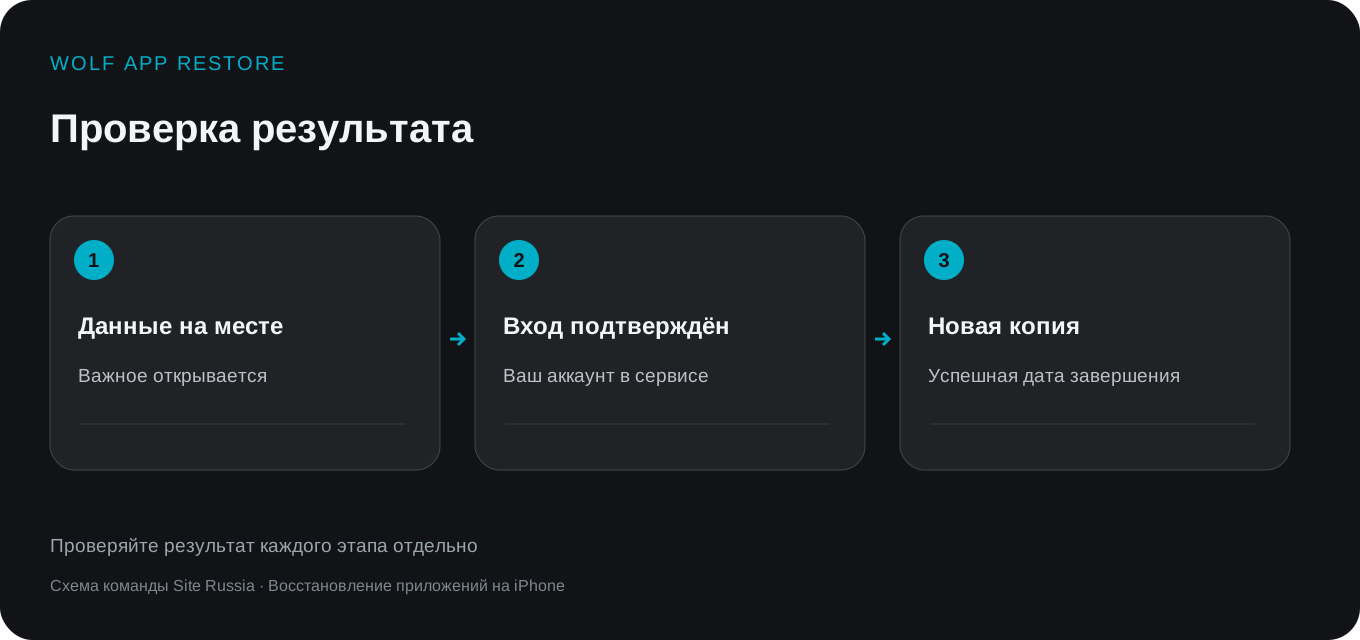
Финиш: важные данные открываются, вход подтверждён, новая резервная копия готова.Что проверить после переноса
Сравните важные данные по своему списку. Проверка должна подтверждать содержимое и доступ, а не просто одинаковое число иконок. Для каждой важной задачи выполните одно обычное действие.
Что проверяем
Действие на новом телефоне
Когда считать проверку законченной
Фотографии
Откройте несколько старых и новых снимков
Изображения загрузились полностью
Документы
Откройте рабочий файл
Он читается в нужном приложении
Контакты
Найдите несколько важных людей
Номера и подписи на месте
Мессенджер
Проверьте вход и нужную переписку
Доступ подтверждён вашим аккаунтом
Приложение банка
Запустите и выполните вход
Открылся ваш кабинет
Копия нового устройства
Создайте новую резервную копию
Есть успешная дата завершения
После проверки можно готовить прежний телефон к продаже или передаче. Используйте порядок Apple перед передачей устройства. Ручное удаление облачных фотографий не заменяет корректный выход и стирание устройства.
Почему перенос зависает или телефон не виден
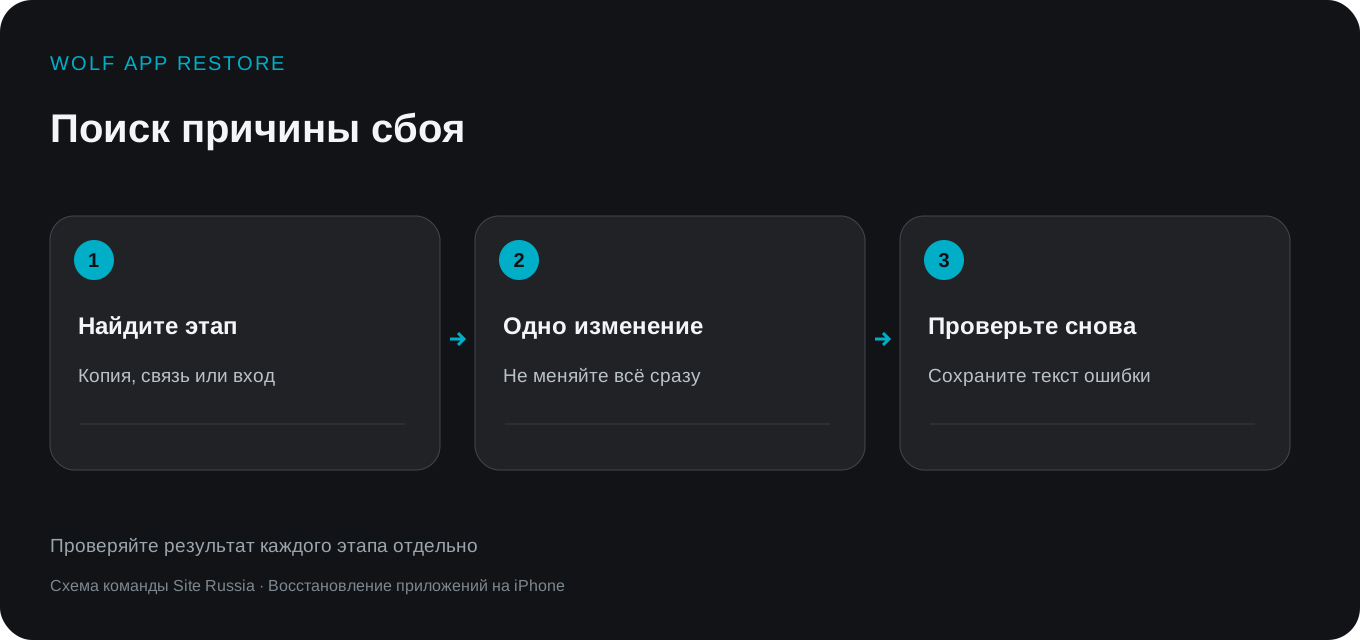
Начинайте с того этапа, на котором возникла проблема. Если компьютер не видит устройство, проверяйте кабель и доверие. Если резервная копия завершилась ошибкой, выясняйте причину копирования. Если не открывается один сервис, проверяйте его вход отдельно.
Не меняйте сразу несколько условий. Например, одновременная замена кабеля, обновление системы и смена аккаунта скроют причину. Сделайте одно изменение и повторите тот же шаг. Запишите точный текст новой ошибки.
Проверьте подключение напрямую к компьютеру. Разблокируйте iPhone и посмотрите, появился ли запрос доверия. Используйте кабель, который передаёт данные, а не только заряжает телефон. Инструкции Apple по приложениям Windows собраны на странице загрузки.
Для обращения в поддержку подготовьте версию системы, название программы и точный этап сбоя. Пароль и код проверки в сообщение не включайте. Связаться с разработчиком Wolf App Restore можно через контакты студии.
Диагностика: определить этап → изменить одно условие → записать результат.
Из практики разработки Wolf App Restore
При работе над программой мы отдельно проверяли сохранность локальной библиотеки при смене подключённого телефона. Скачанный файл должен оставаться на компьютере после отключения устройства. Его наличие не зависит от того, видит ли программа сейчас iPhone.
Этот же принцип помогает при обычном переезде. Разделяйте три события: данные сохранены, устройство подключено, приложение установлено. Для каждого нужен собственный признак успеха. Тогда ошибка одного этапа не выглядит как потеря всего переноса.
Пример: IPA уже находится в библиотеке, но кнопка установки недоступна. Проверьте подключение нового телефона; скачивать тот же файл повторно только ради подключения не требуется. Если файл исчез из списка, проверьте выбранную папку библиотеки.
5. Установите приложения, которые не перенеслись
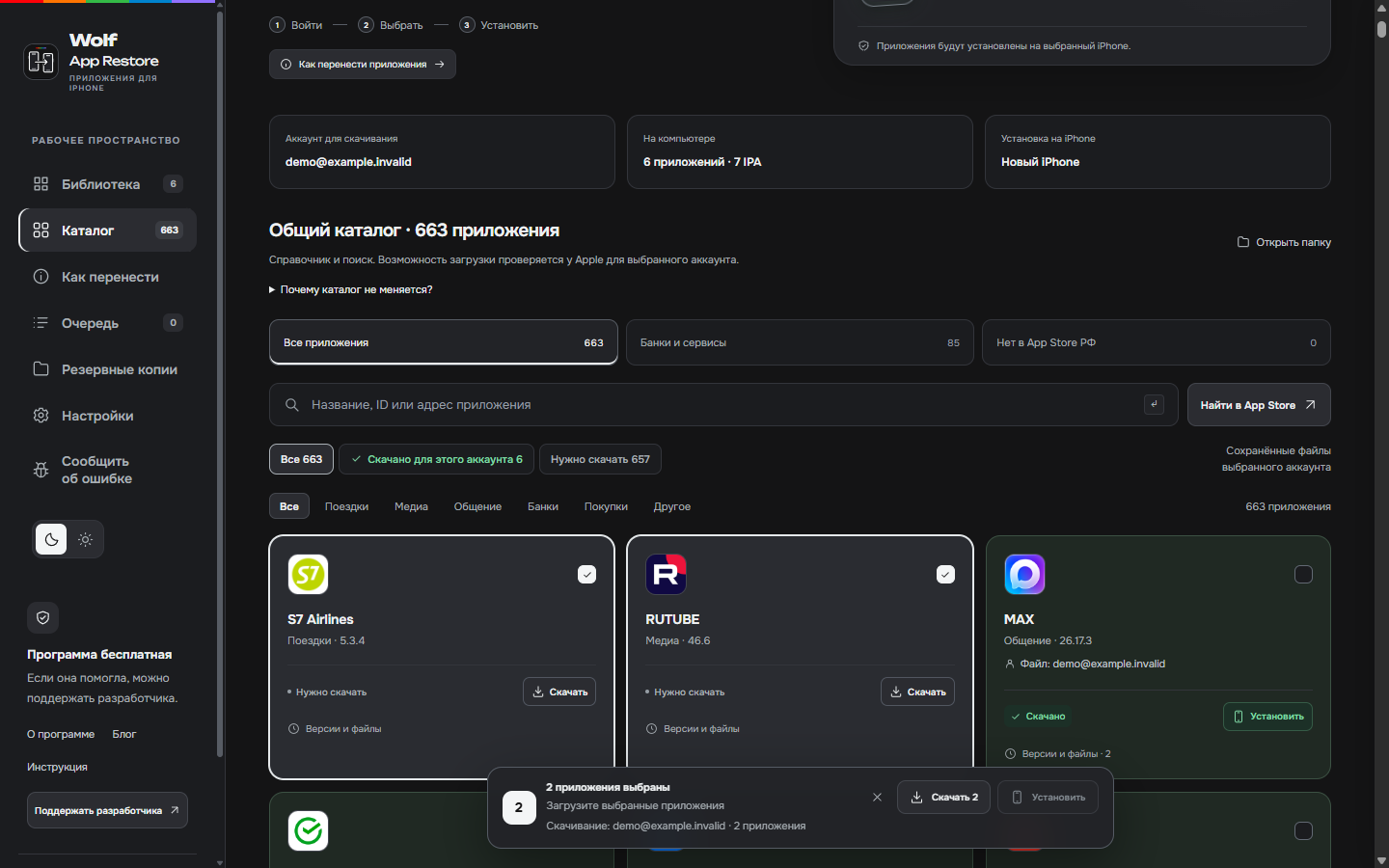
Если СберБанк или другое приложение не появилось, сначала проверьте его в App Store с исходным аккаунтом. Для сохранённых IPA или доступной загрузки используйте инструкцию Wolf App Restore.
1Откройте Wolf App Restore и найдите приложение через одну строку поиска: по названию, ссылке App Store или ID.
2Скачайте файл для своего аккаунта либо откройте уже сохранённый IPA в библиотеке.
3Подключите новый iPhone и нажмите «Установить». Подробный порядок — в пятом шаге инструкции.
На весь экран ↗Wolf App Restore загружает и устанавливает приложения. Для фотографий, контактов и настройки всего телефона используются способы Apple выше.Wolf App Restore 0.1.21 · Пример интерфейса. Нажмите на снимок, чтобы рассмотреть детали.На весь экран ↗После загрузки приложение находится в библиотеке. Перед установкой проверьте владельца файла и выбранный новый iPhone.Wolf App Restore 0.1.21 · Пример интерфейса. Нажмите на снимок, чтобы рассмотреть детали.Почему не перенеслись приложения банка
Удалённое из App Store приложение — отдельная задача. Резервная копия данных и возможность установить саму программу не равны. Если Apple больше не выдаёт приложение вашему аккаунту, повторная настройка телефона сама по себе проблему не решит.
Сначала проверьте, доступно ли приложение в истории покупок нужного аккаунта. Если оно уже сохранено на компьютере как IPA, проверьте владельца и версию файла. Не удаляйте работающую копию на прежнем телефоне ради эксперимента.
Для работы с локальными файлами можно использовать Wolf App Restore. Программа показывает скачанные IPA и связанный с ними аккаунт. Доступность загрузки конкретного банковского приложения зависит от Apple.
6. Сохраните новое состояние перед передачей старого iPhone
Когда важные данные открываются и входы подтверждены, создайте резервную копию нового iPhone средствами Apple. Скачанные IPA можно отдельно сохранить в «Резервных копиях» Wolf App Restore.
На весь экран ↗Это копия файлов приложений на компьютере. Резервную копию данных самого iPhone создавайте отдельно средствами Apple.Wolf App Restore 0.1.21 · Пример интерфейса. Нажмите на снимок, чтобы рассмотреть детали.
Материал подготовлен командой Site Russia — разработчиком Wolf App Restore. Инструкции по переносу сверены с документацией Apple. Доступность приложений следует проверять для конкретного аккаунта.
Когда остаётся задача с приложением, откройте страницу Wolf App Restore. Там доступны файлы для Windows и Mac, установка и описание возможностей. Программа бесплатная; поддержать разработку можно добровольно.
Частые вопросы
Выбирайте «Быстрое начало», копию iCloud или компьютер по актуальной инструкции Apple. Новая модель не гарантирует доступность удалённых приложений.
Да: для полного переезда подходят прямой перенос и копия на компьютере. Отдельные файлы можно передать через AirDrop.
Для повторной первоначальной настройки потребуется стирание нового iPhone; сначала сохраните появившиеся на нём данные. Для нескольких файлов используйте выборочную передачу.
Содержимое может ещё загружаться из облака: проверьте сеть и состояние синхронизации. Затем откройте снимки разных дат; при ошибке сохраните её текст.
Это зависит от доступности приложения: резервная копия не гарантирует повторную установку. Оставьте рабочий старый iPhone и отдельно проверьте восстановление СберБанка.
Нет, Wolf App Restore работает с приложениями и IPA. Для фотографий, контактов и полного переноса используйте способы Apple.
Да. Один файл для Mac содержит Intel и Apple Silicon. Требуется macOS 13 или новее. Установка и ограничения описаны в блоке Mac на странице загрузки.
На Mac обновление устанавливается вручную. Закройте программу, скачайте новый выпуск и замените приложение в «Программах». Не удаляйте личную папку данных и библиотеку IPA.
663 — размер стартовой подборки, а не предел поиска и не список покупок вашего аккаунта. Найденные карточки и локальные файлы могут увеличить число приложений в интерфейсе.
В «Каталоге» введите название, ссылку App Store или ID в одну строку поиска. Для поиска в App Store нужен интернет. Выберите нужную карточку и Apple Account, затем запустите загрузку отдельно.
Если iMazing не скачивает приложение, проверьте, сохранился ли его файл на компьютере. Готовый IPA можно попробовать установить через Wolf App Restore. Для новой загрузки понадобится исходный Apple Account; доступность файла проверяет Apple.
Найдите нужное приложение — например СберБанк, MAX или VK — и скачайте доступный вашему аккаунту файл. Затем установите его на новый iPhone по кабелю. Ниже — шесть шагов со снимками Wolf App Restore. Фотографии и настройки телефона переносятся отдельно средствами Apple.