Windows 10/11 x64 · macOS 13+ · Бесплатно
Wolf App Restore
Верните нужные приложения на iPhone
Найдите СберБанк, MAX или VK. Скачайте доступный файл с вашим Apple Account. Выберите iPhone и подтвердите установку по USB или Wi-Fi.
 MAX
MAX СберБанк
 VK
VK
Для загрузки нужен аккаунт, с которого вы получали приложение.
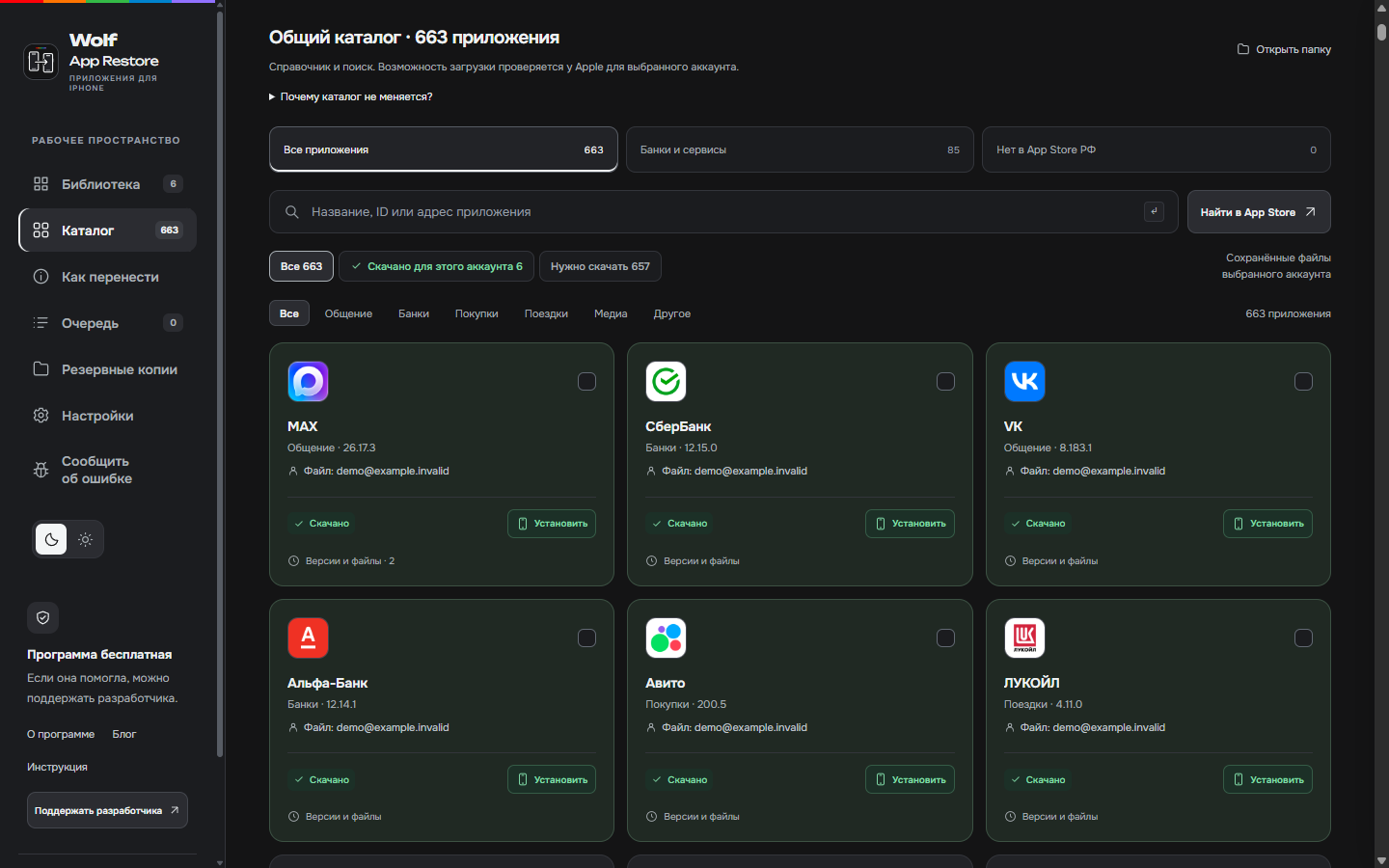
Настоящий интерфейс; аккаунты и операции — учебные примеры. Нажмите на снимок, чтобы рассмотреть детали.
Mac · Intel и Apple Silicon
Установка на Mac
Версия 0.1.38 · macOS 13 и новее. Один файл для Intel и Apple Silicon, включая процессоры M.
Один файл для вашего Mac
Python и инструменты работы с iPhone уже включены. Homebrew и отдельная установка компонентов не нужны.
SHA256 DMG:20f963c6c580129c
Перетащите в «Программы»
1. Откройте скачанный DMG.
2. Перетащите Wolf App Restore в папку «Программы».
3. Откройте приложение из «Программ».
При предупреждении о неизвестном разработчике откройте «Системные настройки → Конфиденциальность и безопасность». Нажмите «Все равно открыть», затем «Открыть».
Инструкция Apple по первому запуску
Если macOS запрашивает доступ к «Связке ключей», разрешите его для Wolf App Restore. Пароль входа в Mac вводите в системном окне.
Этот выпуск не подписан сертификатом Developer ID и не прошёл проверку Apple. Автоматическая установка обновлений на Mac отключена.
Для обновления закройте программу и замените её в «Программах» новым выпуском. Не удаляйте личную папку данных.
Запуск и интерфейс проверены на Intel с моделированием доступа к «Связке ключей». Запуск на Apple Silicon, сохранение входа после перезапуска и установка на физический iPhone на Mac ещё не проверены.
Три простых шага
Как перенести приложение
С чего начать
Что у вас уже есть?
- 01
Приложение есть в вашем Apple Account
Начните с каталога и скачайте доступную вашему аккаунту версию.
- Войдите в нужный Apple Account и найдите приложение.
- Скачайте IPA и проверьте файл в библиотеке.
- Подключите новый iPhone и запустите установку выбранного файла.
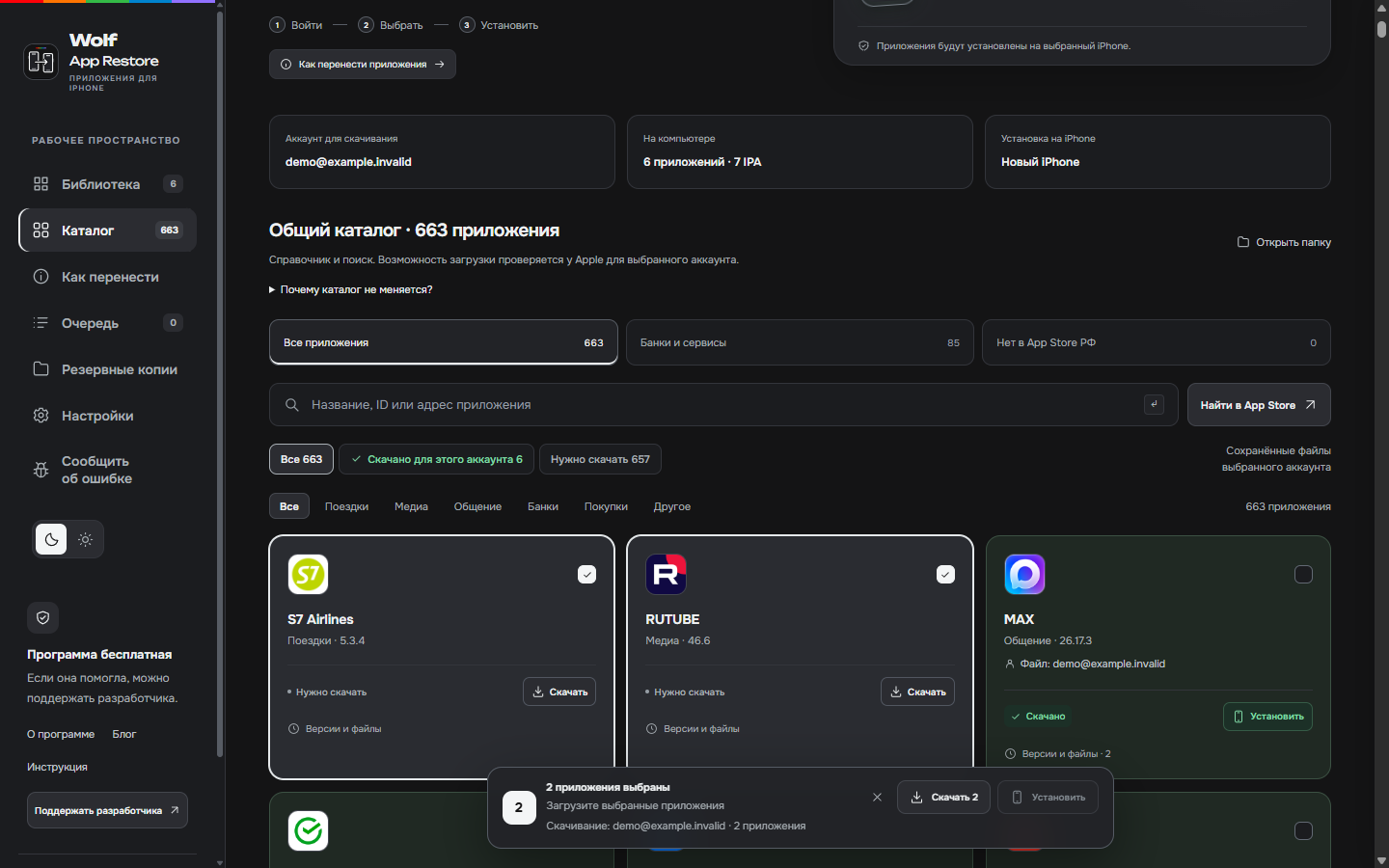
Пример интерфейса · 0.1.21 - 02
У вас уже есть файл IPA
Добавьте сохранённый файл напрямую в библиотеку.
- Выберите файл IPA на компьютере.
- Проверьте приложение, версию и подсказки о совместимости.
- Подключите iPhone и отправьте выбранный файл в очередь.
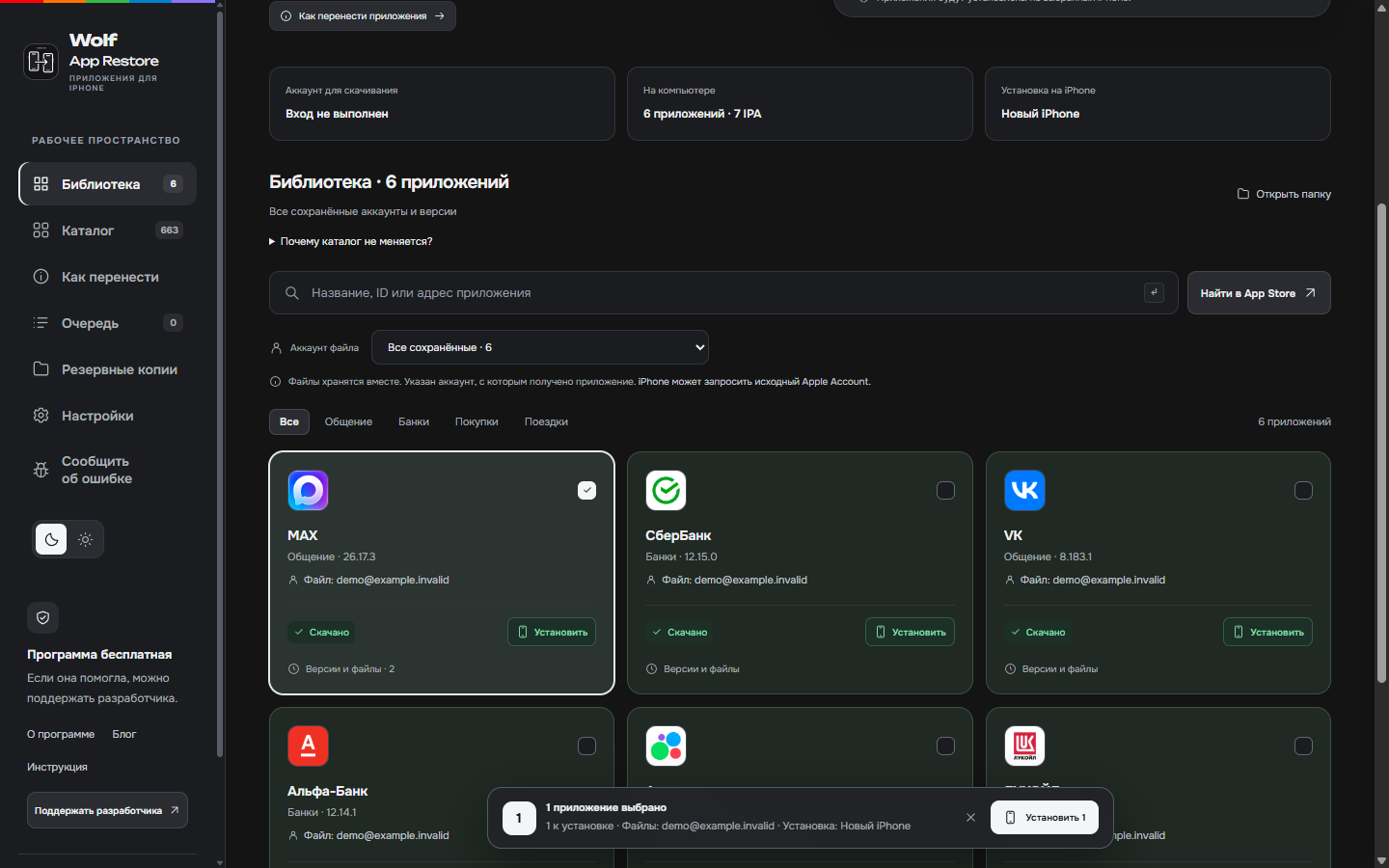
Пример интерфейса · 0.1.21 - 03
Приложение осталось на старом iPhone
Используйте список на старом телефоне как ориентир для поиска нужной версии.
- Подключите старый iPhone и откройте список приложений.
- Найдите нужное приложение в каталоге или выберите сохранённый IPA.
- Переключите устройство на новый iPhone и установите выбранный файл.
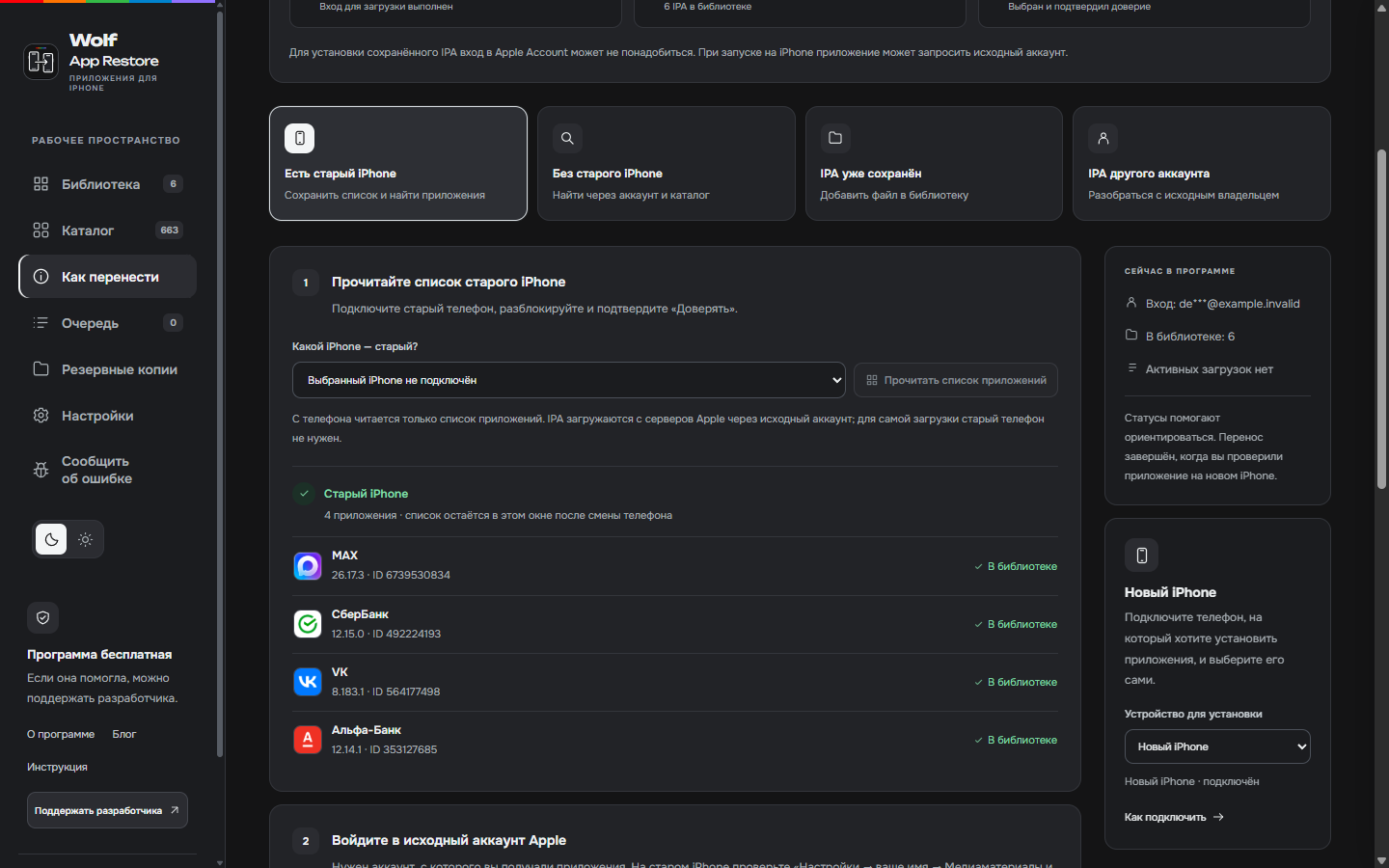
Пример интерфейса · 0.1.21
Внутри программы
Рассмотрите возможности
Каталог, аккаунты, версии и другие разделы. Каждый снимок можно открыть крупнее.
Найти приложение
Общий каталог и подборки по сервисам помогают выбрать нужное приложение.
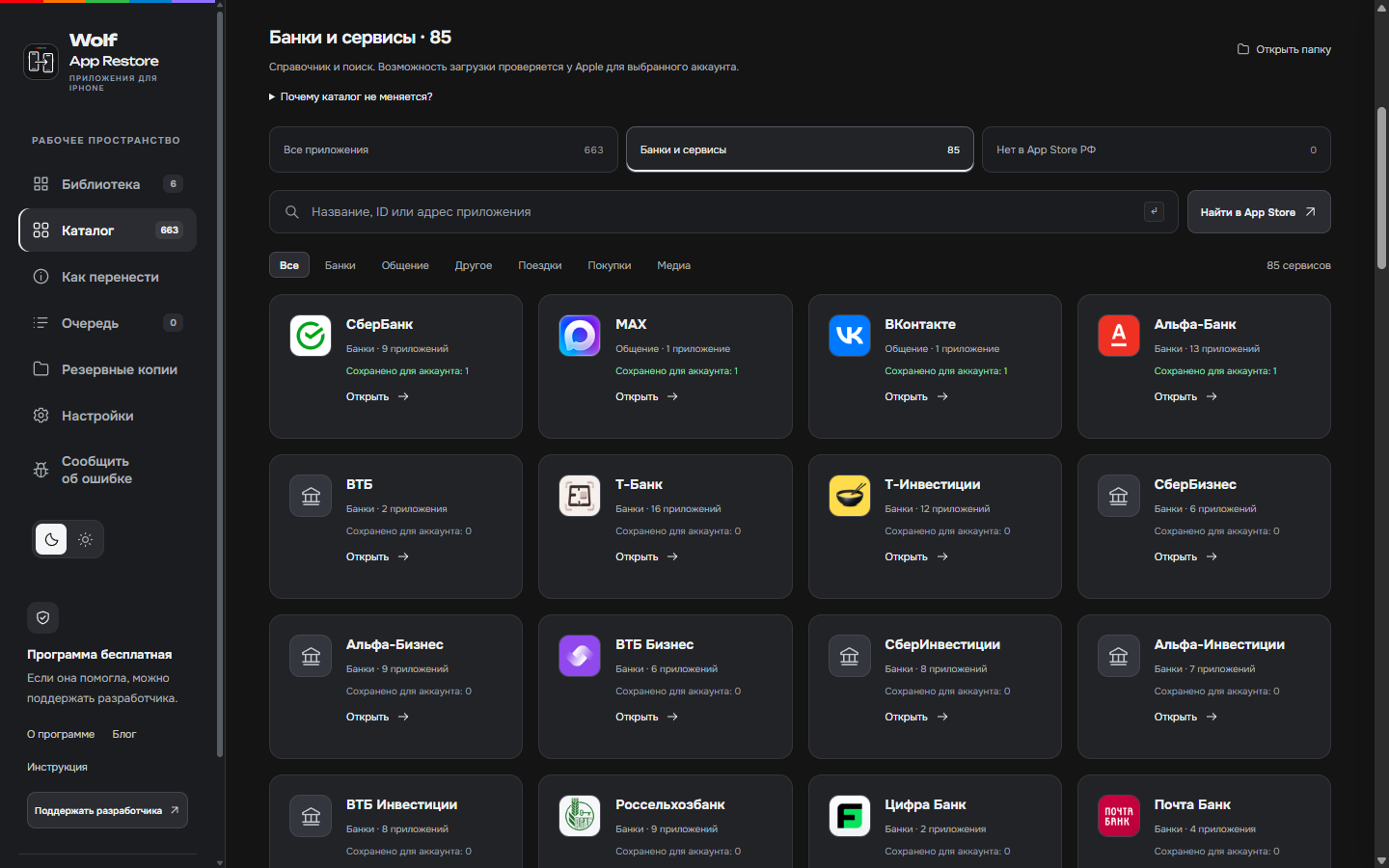
Перенести
Файлы, версии, Apple Accounts и очередь — всё, что помогает подготовить перенос на выбранный iPhone.
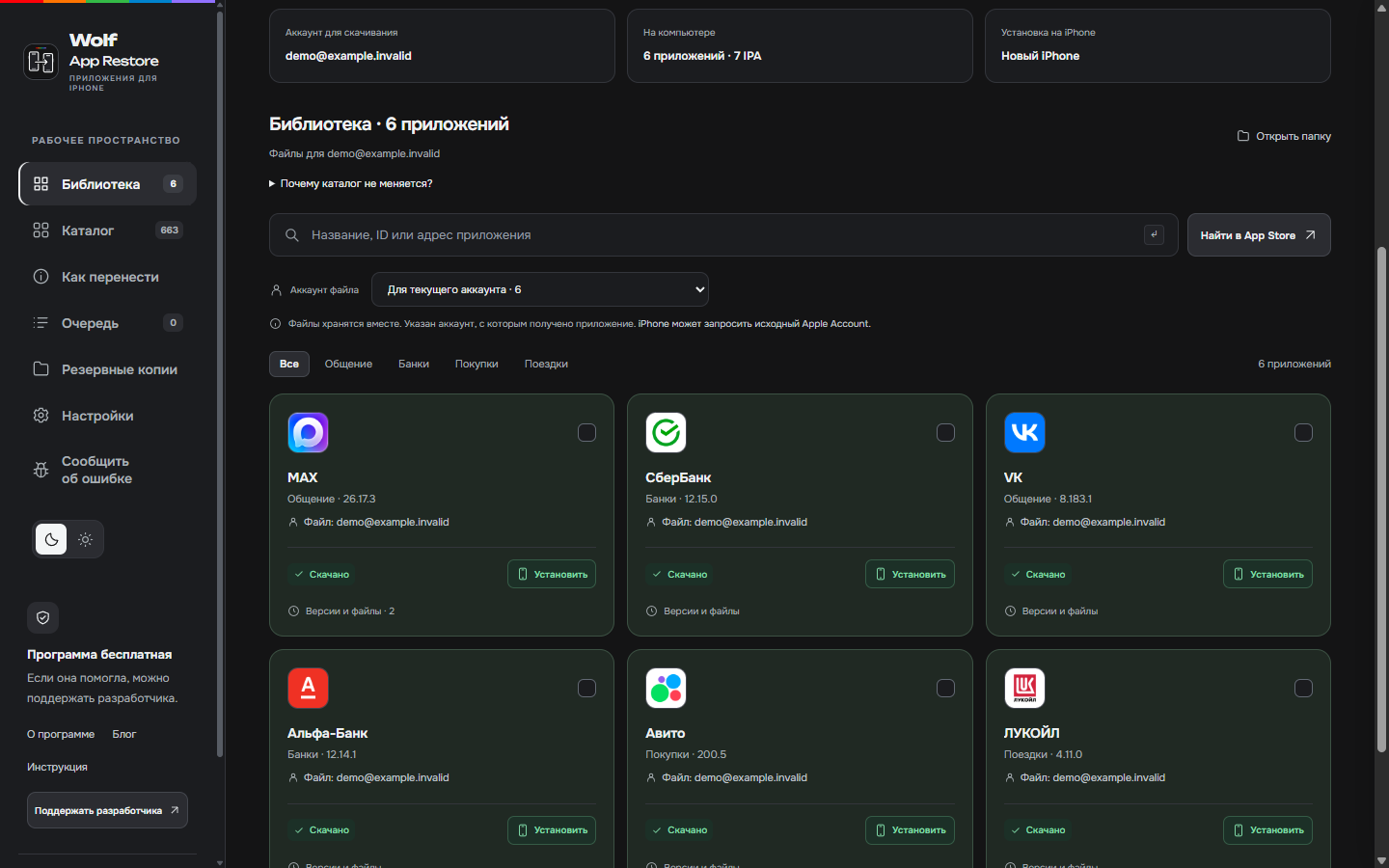
Мои приложения
Скачанные IPA, их версии и владельцы видны в одной библиотеке.
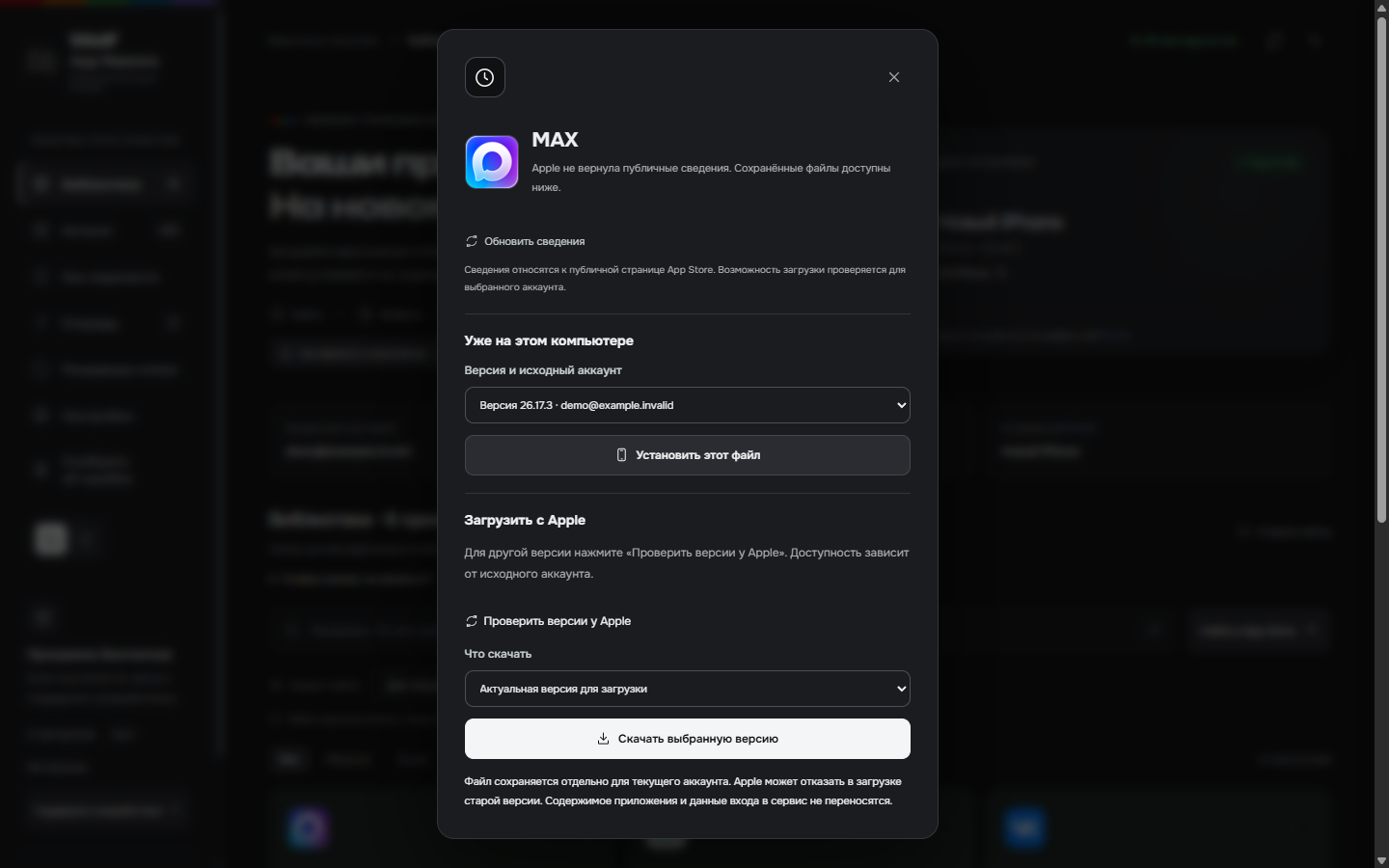
Версии и файлы
Выбор конкретной версии и просмотр сохранённых файлов приложения.
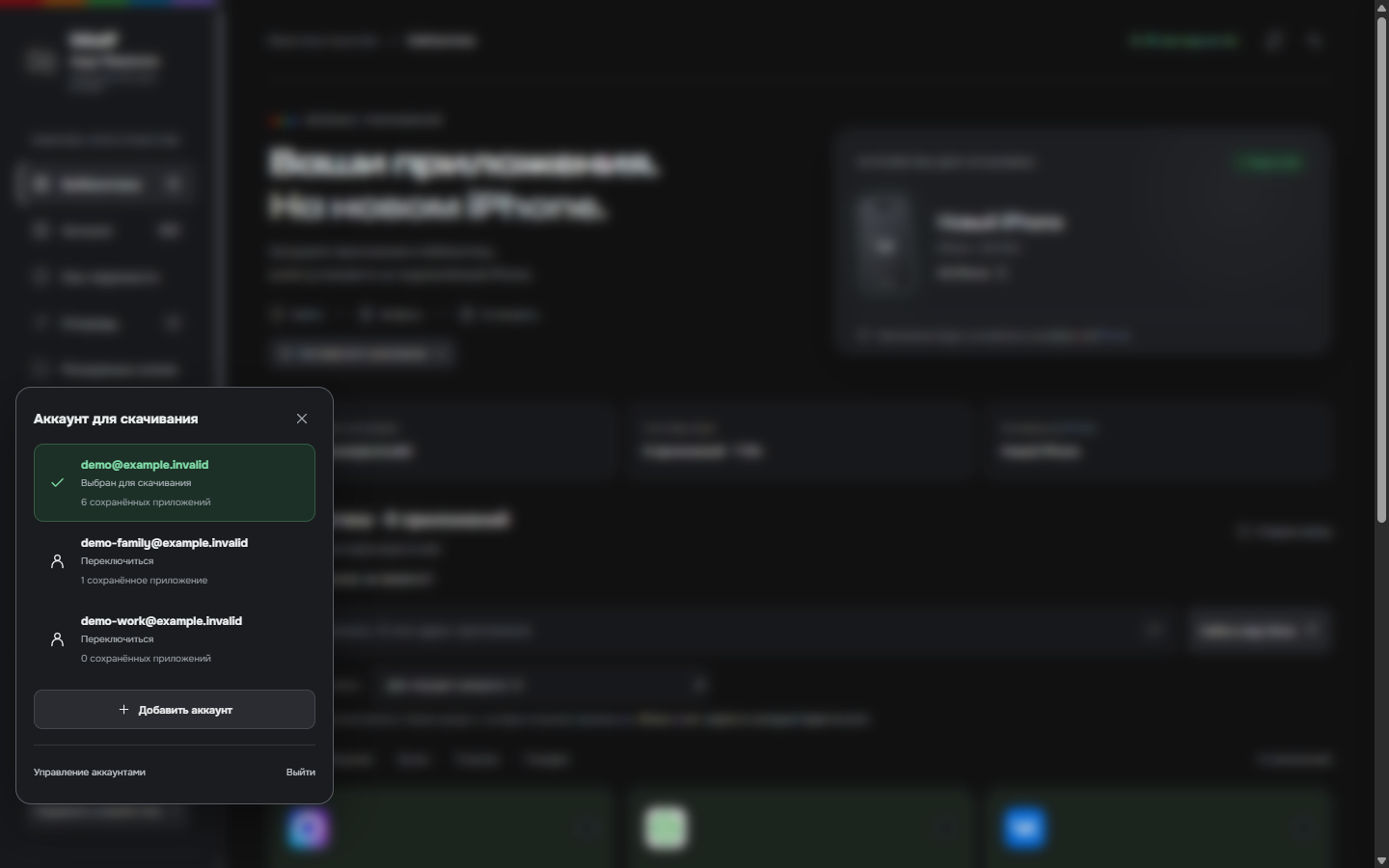
Apple Accounts
Текущий аккаунт и сохранённые профили для переключения.
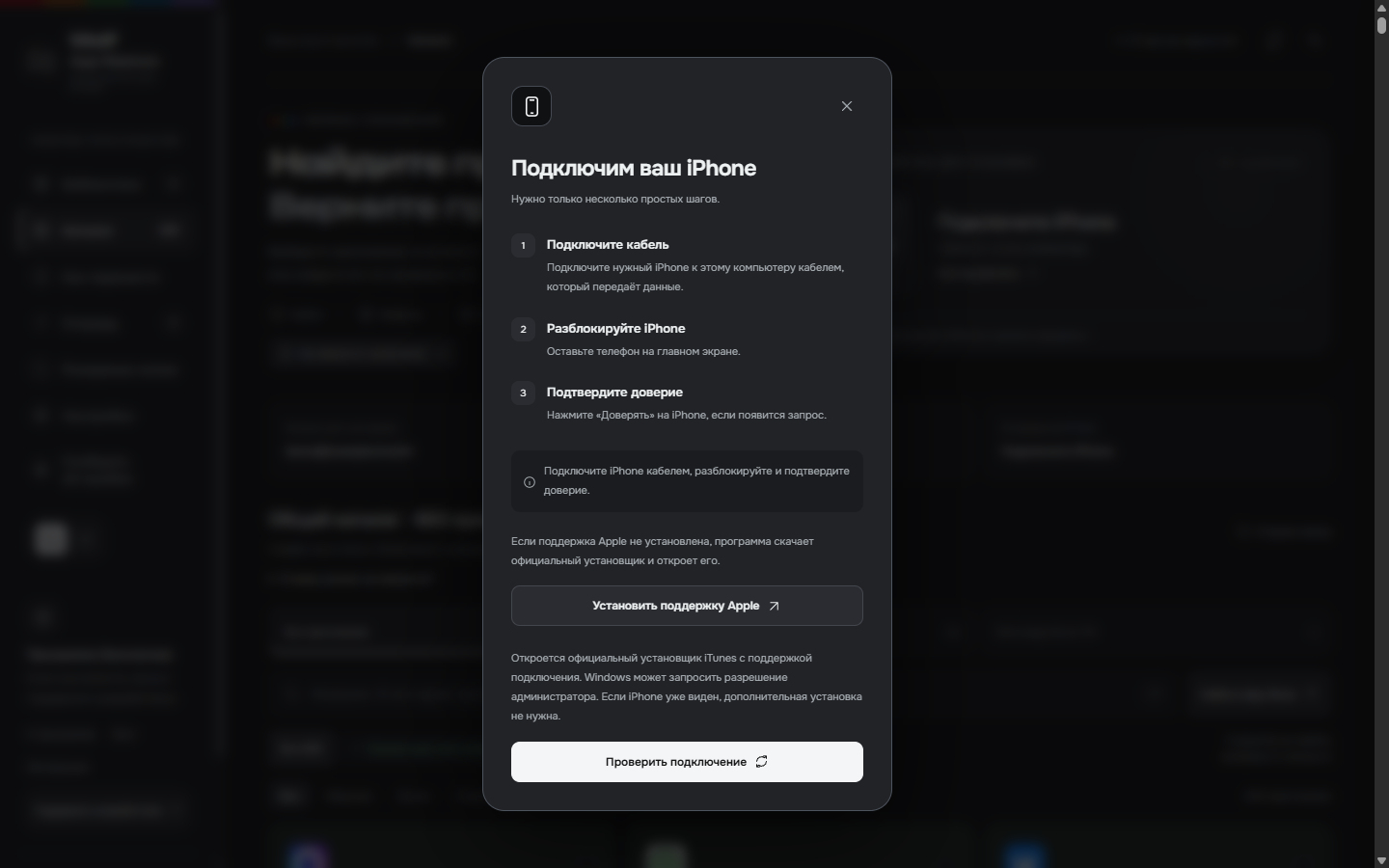
Подключение iPhone
Подсказки по кабелю, доверию компьютеру и выбору устройства.
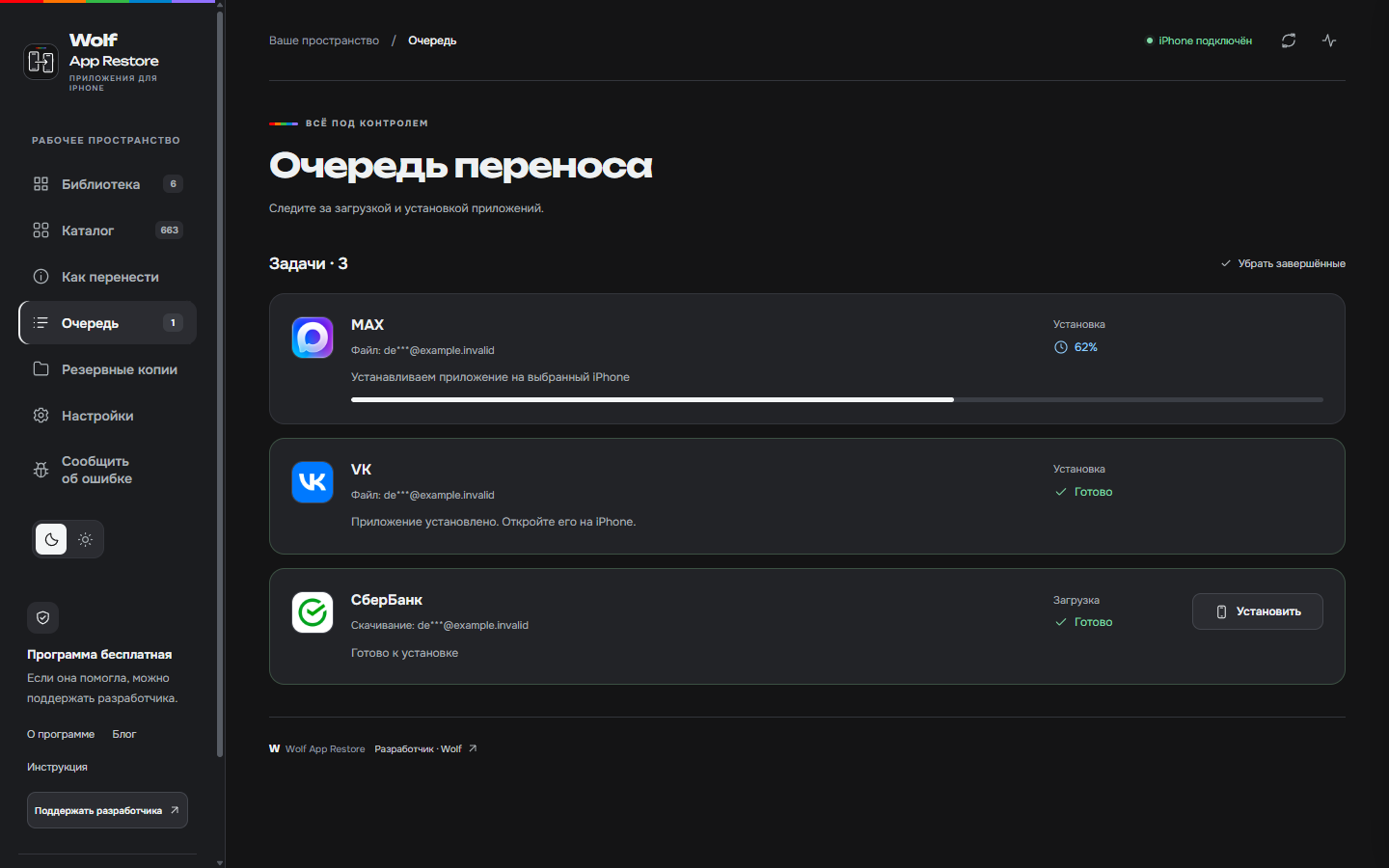
Очередь переноса
Прогресс, результаты и доступные действия для каждой задачи.
Разобраться и сохранить
Подсказки, сведения об устройстве, резервные копии IPA и настройки программы.
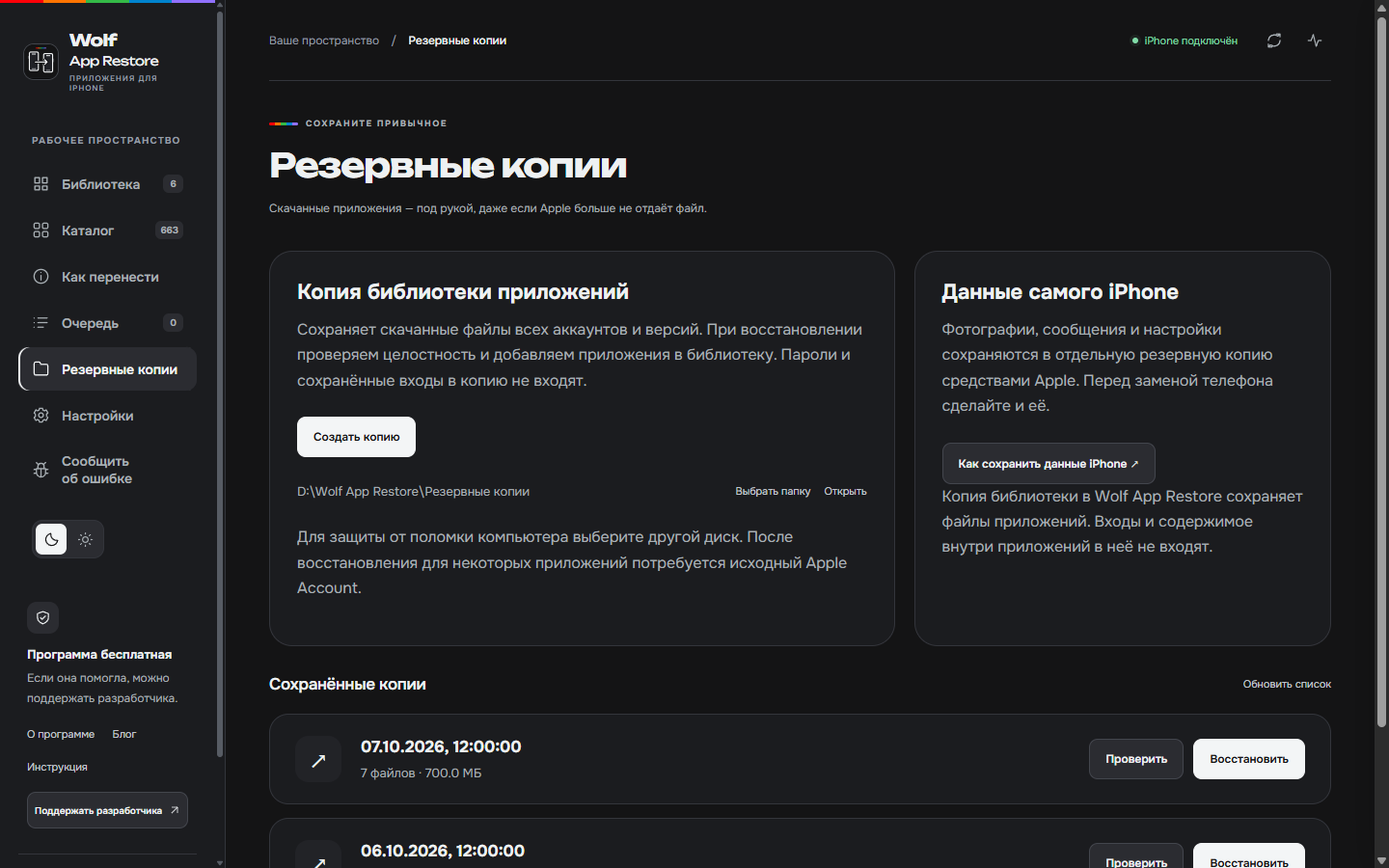
Резервные копии IPA
Архив скачанных файлов приложений и список его содержимого.
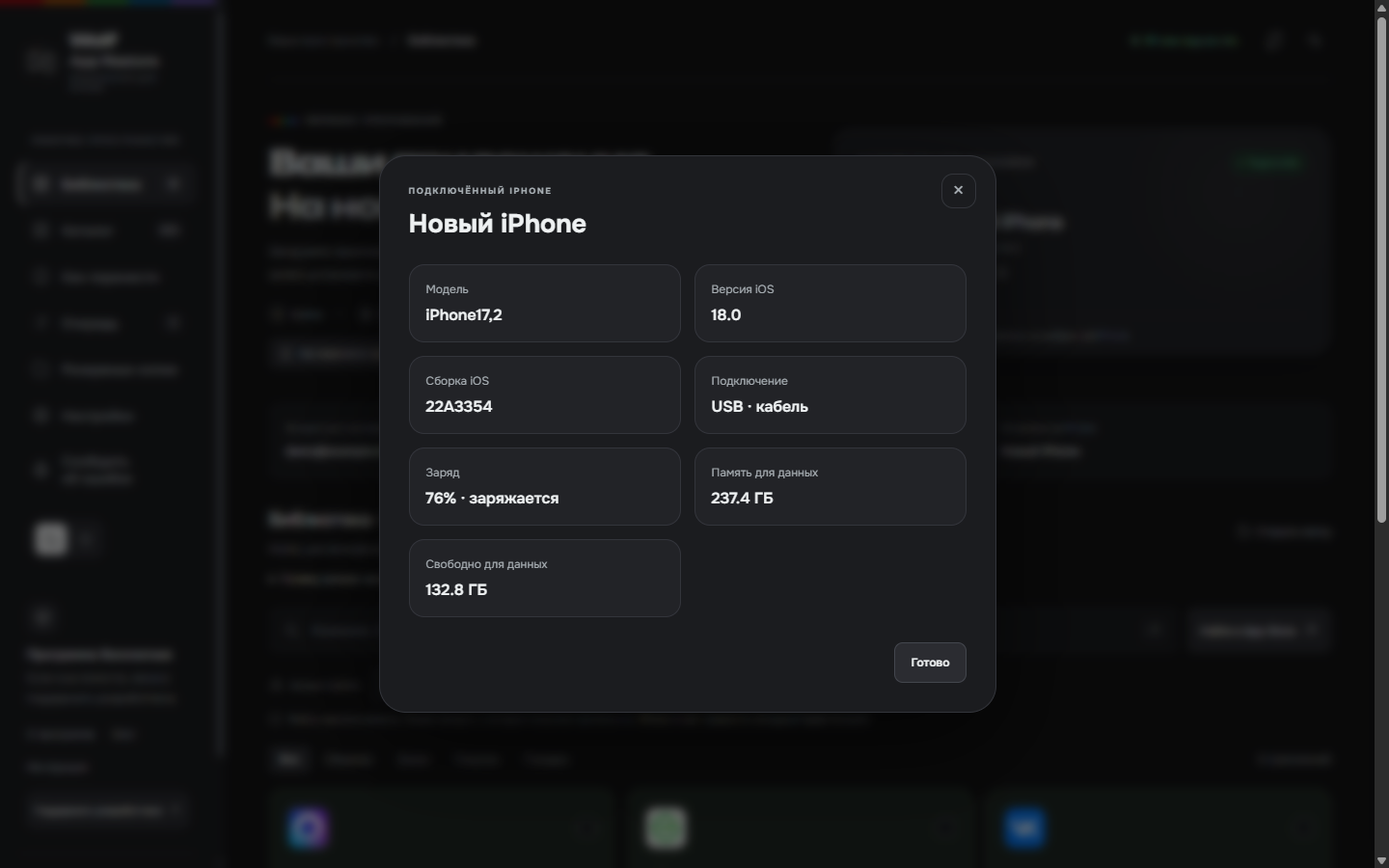
Сведения об iPhone
Информация о подключённом устройстве по отдельному запросу.
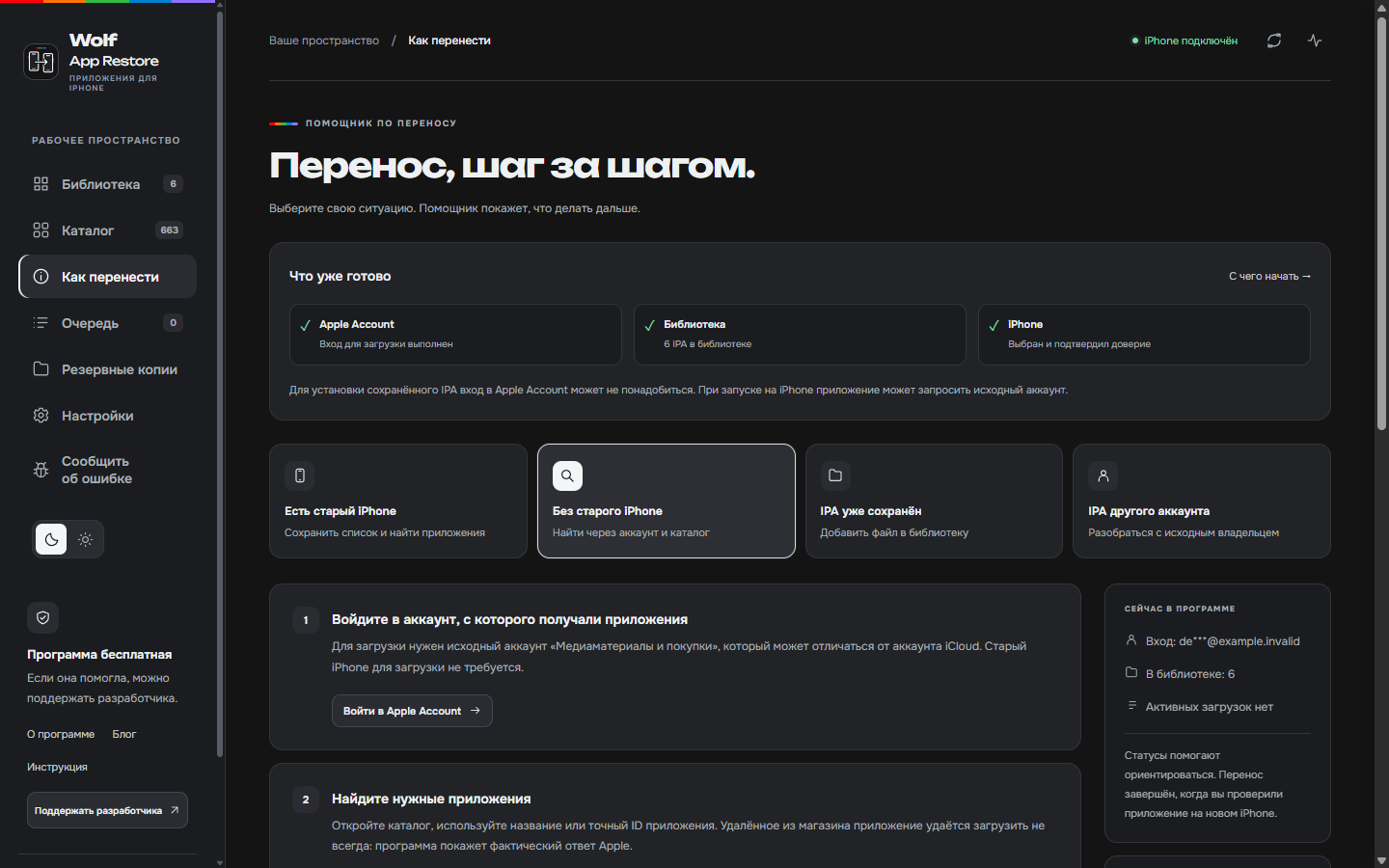
Инструкция
Порядок действий и ответы на основные вопросы о переносе.
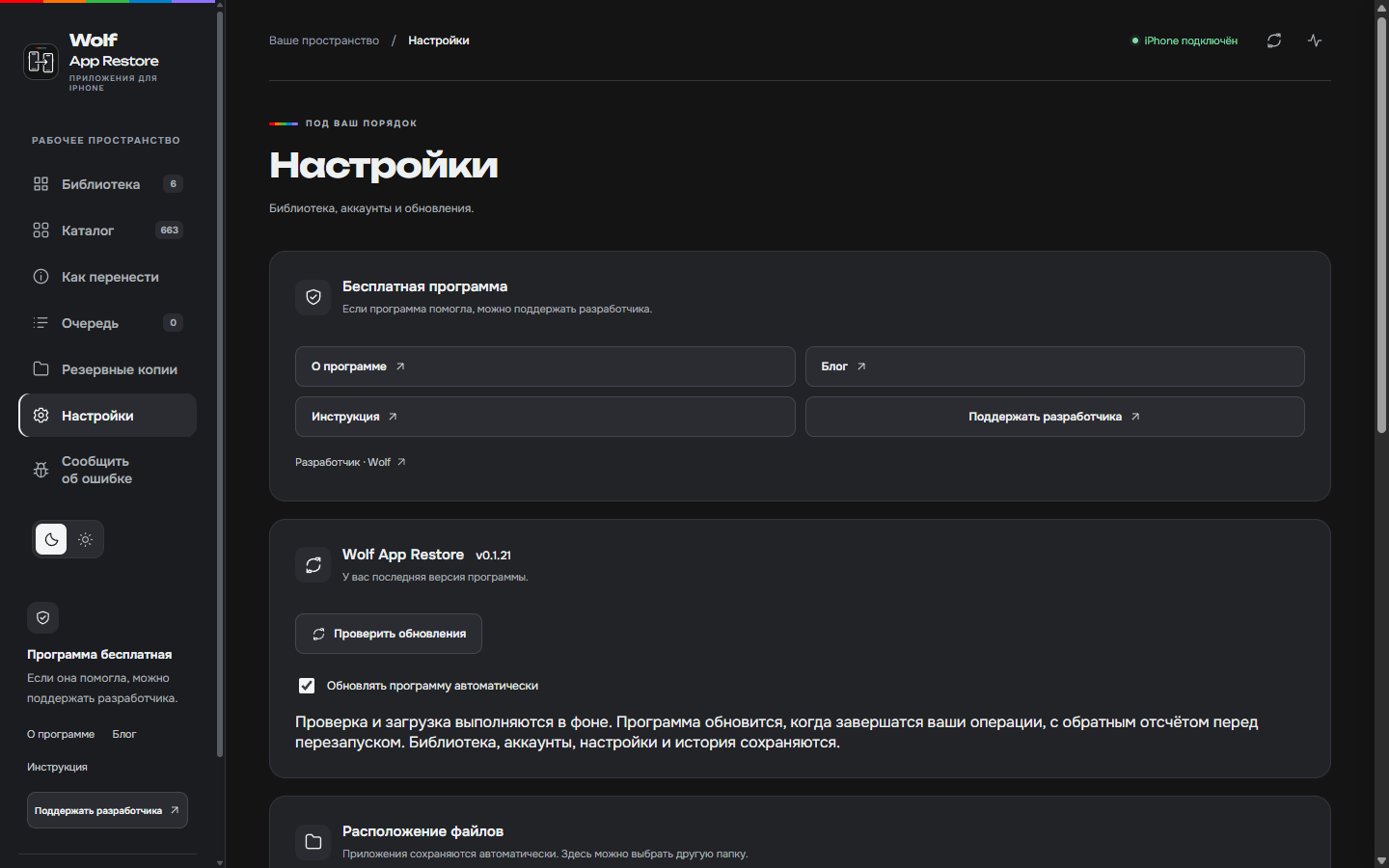
Настройки
Оформление программы, папка библиотеки и рабочие компоненты.
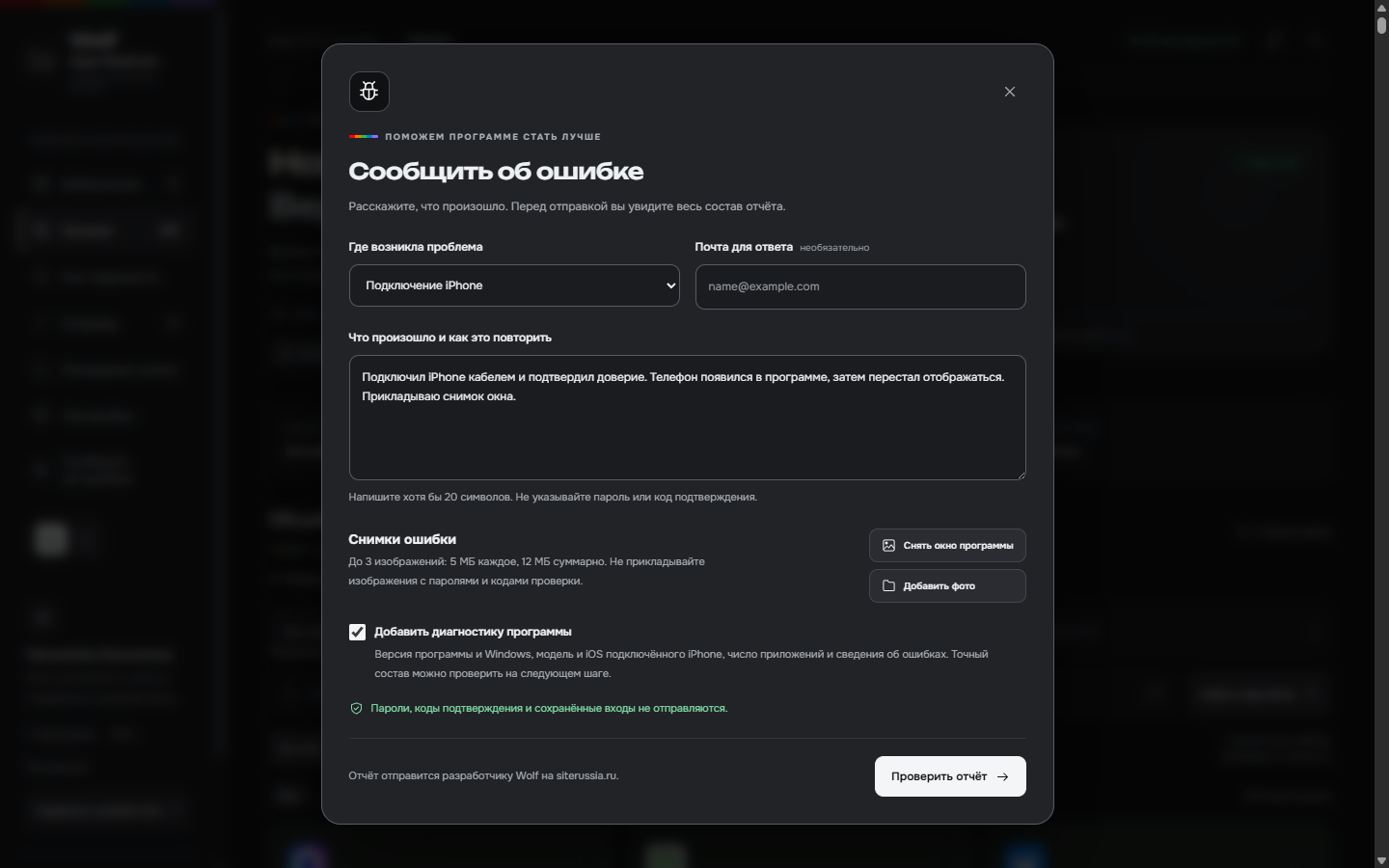
Сообщить о проблеме
Просмотр диагностического отчёта перед отправкой.
Интерфейс версии 0.1.21. Состав каталога и доступность приложений могут меняться.
Возможности программы
Единый поиск приложений
В «Каталоге» введите название, ссылку App Store или ID в одну строку. Стартовая подборка содержит 663 приложения; поиск также находит приложения вне неё.
85 российских сервисов
Найдите свой банк или другой сервис по значку. Откройте карточку сервиса и выберите нужный вариант приложения.
Подборки под вашу задачу
Начните с «Популярные» или найдите подборку под свою задачу. Есть отдельные подборки для банков, общения и поездок. Для рабочих приложений откройте «Для бизнеса».
Значки сохраняются на компьютере
Значки сервисов доступны сразу. Полученные картинки приложений сохраняются на компьютере для повторных открытий.
Скачанные приложения под рукой
Библиотека сохраняется при смене телефона. У каждого файла видны версия и известный аккаунт-владелец.
До пяти сохранённых входов
Переключайте аккаунт для скачивания. Сохранённые входы защищены средствами операционной системы; истёкшую сессию нужно подтвердить заново. При ошибке входа в Windows 0.1.39 показаны подробности для диагностики.
Установка с понятным результатом
Выберите iPhone и файл приложения. Очередь показывает загрузку, установку и сообщение об ошибке, если операция не удалась.
Версии и совместимость
Выбирайте сохранённые версии и проверяйте доступные у Apple. Перед установкой программа сравнивает известные требования файла с iOS телефона.
Резервные копии библиотеки
Сохраните скачанные приложения на другом диске. Проверка целостности и восстановление помогают вернуть файлы без перезаписи существующих.
Выбор iPhone для установки
Единственный доступный iPhone по USB выбирается автоматически. В панели «Устройства» проверьте имя телефона, подключение и короткий ID. Для Wi-Fi и нескольких USB-телефонов выберите iPhone сами. Перед установкой подтвердите выбранный телефон; для Wi-Fi отметьте отдельное согласие.
Проверка подключения iPhone
Системные USB-строки Windows показаны отдельно от подключений Apple. Они не становятся целью установки. Нажмите «Проверить подключение», чтобы обновить список телефонов.
Обновления и две темы
Выбирайте тёмное или светлое оформление. Windows-версия проверяет обновления в программе. Mac начиная с 0.1.38 проверяет новые выпуски при запуске и раз в 6 часов во время работы; проверка вручную доступна в «Настройках». Уведомление показывает версию и изменения, а «Скачать обновление» открывает страницу загрузки. Установка на Mac остаётся ручной.
Что учитывать при переносе
- Программа работает с приложениями и IPA. Для переноса всех фотографий, контактов и настроек используйте способы Apple.
- Наличие приложения на старом iPhone не гарантирует, что Apple выдаст установочный файл. Программа не извлекает установленный бинарный файл прямо с телефона.
- Для новых загрузок нужен аккаунт с подходящими правами. Установка IPA другого аккаунта может потребовать подтверждения исходной учётной записи.
- Установка и дальнейшая работа зависят от версии iOS, прав аккаунта и состояния самого сервиса.
- Windows требует 10/11 x64. Mac требует macOS 13+; один файл содержит Intel и Apple Silicon. Обновления на Mac устанавливаются вручную.
- Запуск на Apple Silicon, сохранение входа на Mac после перезапуска и установка на физический iPhone на Mac ещё не проверены.
Вопросы
и ответы
Приложения на iPhone из файлов, сохранённых на компьютере. Фотографии, переписка и данные внутри приложений переносятся отдельно средствами Apple.
Нет. С ним удобнее найти нужные приложения по сохранённому списку. Без него можно искать по названию или ID и загружать через исходный Apple Account.
В аккаунт, с которого раньше получали приложение. На старом iPhone проверьте «Медиаматериалы и покупки»: этот аккаунт может отличаться от вашего iCloud.
Это общая подборка, а не ваши покупки. Выбранный аккаунт определяет возможность загрузки. Наличие карточки в каталоге не гарантирует, что Apple выдаст файл.
Да, до пяти входов на этом компьютере. Переключайте аккаунт для скачивания; исходный владелец уже сохранённых файлов останется прежним. Apple иногда требует войти повторно.
iPhone может запросить аккаунт, с которого получен файл. Его владелец вводит данные сам в окне Apple. Затем отдельно войдите в банк или другой сервис.
Установка на старом телефоне не гарантирует повторную загрузку. Проверьте исходный аккаунт и сообщение Apple в очереди. Загрузка зависит от доступа аккаунта к этому приложению.
Откройте «Устройства» и нажмите «Проверить подключение». Системное обнаружение Windows показано отдельно: из такой строки выбрать телефон для установки нельзя. Когда служба Apple подтвердит подключение, выберите нужный iPhone по имени и ID. Разблокируйте телефон и подтвердите «Доверять», если появился запрос. Для USB проверьте кабель с передачей данных и другой порт. Откройте телефон в «Устройствах Apple» или iTunes на Windows; на Mac проверьте Finder. Если Windows просит перезагрузку после изменения драйвера, перезагрузите компьютер. Для Wi-Fi проверьте настройку показа телефона по сети и подключение к одной сети Wi-Fi.
Проверьте доверенное устройство и номер телефона. Apple позволяет получить код на устройстве, по SMS или звонком. В программе есть ссылка «Не пришёл код?» с официальной инструкцией.
Нажмите значок глаза справа в поле пароля. Повторное нажатие скрывает введённые символы.
Проверка не нашла публичную карточку приложения в российском App Store. Ошибка соединения не считается отсутствием карточки. Возможность загрузки проверяется отдельно для выбранного аккаунта.
Откройте «Версии и файлы» и проверьте версии у Apple. Для загрузки доступны подтверждённые номера; Apple может отказать в старом файле. Сохранённый вариант можно выбрать отдельно.
Скачанные файлы приложений всех аккаунтов и версий. Пароли и сохранённые входы в копию не входят. Данные самого iPhone сохраняйте отдельной копией средствами Apple.
Wolf App Restore бесплатна. Если программа помогла, можно поддержать её развитие добровольным платежом. Для скачивания и использования платить не требуется.
Нет. Файл сохранён на компьютере и готов к установке. Подключите нужный iPhone, выберите файл и нажмите «Установить». Результат появится в очереди.
В каталоге можно искать эти приложения. Загрузка зависит от конкретного файла и прав аккаунта; дальнейшая работа — от iOS и поддержки версии самим сервисом.
По умолчанию: «Документы → Wolf App Restore → Приложения». Можно выбрать другую папку и добавить свои IPA. При отключении или смене iPhone библиотека остаётся на компьютере.
Файл может требовать более новую iOS. Программа проверяет известные требования перед установкой. Если сведений нет, она сообщает об этом; подходящую версию нужно проверить отдельно.
Да. Один файл для Mac содержит Intel и Apple Silicon. Требуется macOS 13 или новее. Установка и ограничения описаны в блоке Mac на странице загрузки.
В Windows откройте «Настройки» и нажмите «Проверить обновления». Установку можно отложить. На Mac скачайте новый выпуск и замените приложение в «Программах». Библиотеку можно дополнительно сохранить через раздел резервных копий.
Начиная с 0.1.38 программа проверяет новые выпуски при запуске и раз в 6 часов во время работы. В «Настройках» можно нажать «Проверить обновления» вручную. Если есть новая версия, вы увидите её номер и описание изменений; «Скачать обновление» откроет страницу загрузки. Автоматической установки на Mac нет: закройте программу и замените приложение в «Программах». Не удаляйте личную папку данных и библиотеку IPA. Для 0.1.37 и более ранних Mac-версий первый переход на 0.1.38 нужно выполнить вручную через страницу загрузки.
663 — размер стартовой подборки, а не предел поиска и не список покупок вашего аккаунта. Найденные карточки и локальные файлы могут увеличить число приложений в интерфейсе.
В «Каталоге» введите название, ссылку App Store или ID в одну строку поиска. Для поиска в App Store нужен интернет. Выберите нужную карточку и Apple Account, затем запустите загрузку отдельно.
Загрузка выполняется с активным Apple Account, выбранным в программе. Уже сохранённый IPA сохраняет исходного владельца: переключение аккаунта его не меняет.
Откройте «Версии и файлы» и выберите сохранённый вариант. Нажмите «В корзину». Проверьте название, версию и владельца. Затем подтвердите. В корзину попадёт только этот локальный файл. Другие версии и приложение на iPhone останутся.
Да, если служба Apple видит доверенный iPhone по сети. Сначала подключите iPhone кабелем и подтвердите «Доверять». В Windows выберите телефон в «Устройствах Apple» и откройте «Основные». На Mac выберите iPhone в Finder и откройте «Основные». Включите показ iPhone при подключении к Wi-Fi и нажмите «Применить». Компьютер и iPhone должны быть в одной сети Wi-Fi. В панели «Устройства» выберите нужный iPhone. Проверьте имя телефона и короткий ID. Перед установкой подтвердите этот iPhone и отметьте отдельное согласие на подключение по Wi-Fi. Если по USB телефон не найден, программа не подставляет вместо него другой iPhone из сети. Синхронизацию музыки и фотографий для этого включать не нужно. Если телефон не появляется по сети, вернитесь к кабелю и проверьте подключение Apple.
В Windows 0.1.39 посмотрите блок «Подробности ошибки входа»: там показаны этап и доступные технические сведения. Неопределённая причина не означает, что пароль неверный. Нажмите «Сообщить об ошибке входа», опишите ситуацию и нажмите «Проверить отчёт». Посмотрите состав диагностики, подтвердите согласие и нажмите «Отправить отчёт». После успешной отправки сохраните показанный номер отчёта. Пароль и код подтверждения в диагностику не входят.
Разобраться по шагам
Как перенести приложения на новый iPhone
От входа в аккаунт до установки: шесть шагов со снимками программы.
Как перенести данные с iPhone на iPhone
Как перенести фотографии и контакты, а затем вернуть нужные приложения.
Что делать, если iMazing не скачивает приложение
Проверьте аккаунт и выберите способ: загрузка с Apple или сохранённый файл.
Текущий выпуск
Что изменилось в 0.1.39
- Расширена диагностика входа в Apple Account: показаны этап входа и доступные технические сведения об ошибке.
- Диагностику отказа входа можно проверить в отчёте перед отправкой. Отчёт отправляется только после подтверждённого согласия.
- Версия 0.1.39 выпущена для Windows. Для Mac остаётся доступна версия 0.1.38.
Wolf App Restore
Начните со своего приложения
Скачайте программу, выберите источник файла и следуйте подсказкам по подключению iPhone.
Apple, iPhone и App Store — товарные знаки Apple. Wolf App Restore — отдельный проект.